Domain scannen.de kaufen?
Wir ziehen mit dem Projekt
scannen.de um.
Sind Sie am Kauf der Domain
scannen.de interessiert?
domain@kv-gmbh.de · 0541-91531010
Domain scannen.de kaufen?
Wie verbinde ich den Drucker?
Um den Drucker zu verbinden, benötigst du ein USB-Kabel oder eine drahtlose Verbindung wie WLAN oder Bluetooth. Schließe das USB-Kabel an den Drucker und den Computer an oder stelle sicher, dass der Drucker mit dem WLAN-Netzwerk verbunden ist. Installiere dann die entsprechenden Treiber und Software auf deinem Computer, um den Drucker zu erkennen und zu verwenden. **
Wie verbinde ich den Drucker?
Um den Drucker zu verbinden, benötigst du in der Regel ein USB-Kabel, das du an den Drucker und den Computer anschließt. Alternativ kannst du auch eine drahtlose Verbindung herstellen, indem du den Drucker mit dem WLAN-Netzwerk verbindest und dann den Drucker auf deinem Computer einrichtest. Stelle sicher, dass du die entsprechenden Treiber für den Drucker installiert hast, damit er ordnungsgemäß funktioniert. **

Ähnliche Suchbegriffe für Verbinde
Top-Angebote
Produkte zum Begriff Verbinde:
-
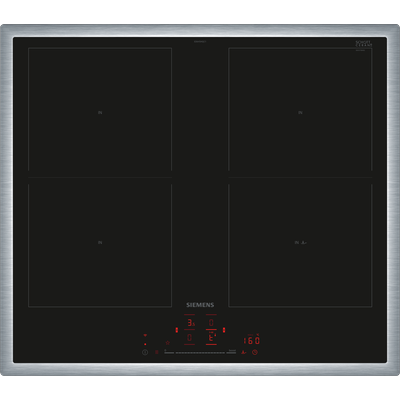
SIEMENS Induktions-Kochfeld "ED645HQC1E", schwarz, B:58,3cm H:5,5cm T:51,3cm, Kochfelder, Verbinde zwei Induktionszonen zu einer großen KochflächeTop-Feature: App-Funktionen: Lassen Sie sich von den vielen internationalen Rezepten der Home Connect App inspirieren und senden Sie alle Details direkt an Ihren Ofen oder Ihr Kochfeld – erleben Sie wie Home Connect Sie in der Küche unterstützt und...603,52 €*Versand: 39,95 €Sichere Weiterleitung zum Anbieter

-
Wie verbinde ich den Scanner mit dem PC?
Um den Scanner mit dem PC zu verbinden, benötigen Sie in der Regel ein USB-Kabel. Schließen Sie das eine Ende des Kabels an den Scanner und das andere Ende an einen freien USB-Port Ihres Computers an. Stellen Sie sicher, dass der Scanner eingeschaltet ist und installieren Sie gegebenenfalls die erforderliche Software auf Ihrem PC. Öffnen Sie dann die Scanner-Software auf Ihrem Computer und folgen Sie den Anweisungen, um den Scanner mit Ihrem PC zu verbinden und zu verwenden. **
-
Wie verbinde ich meinen Scanner mit dem PC?
Um deinen Scanner mit dem PC zu verbinden, benötigst du zunächst das passende Kabel, das in der Regel ein USB-Kabel ist. Schließe das eine Ende des Kabels an den Scanner und das andere Ende an einen freien USB-Port deines PCs an. Stelle sicher, dass der Scanner eingeschaltet ist und installiere gegebenenfalls die Treiber und die entsprechende Software auf deinem PC. Öffne dann die Scan-Software auf deinem Computer und wähle den Scanner aus der Liste der verfügbaren Geräte aus. Nun sollte dein Scanner erfolgreich mit dem PC verbunden sein und einsatzbereit sein. **
-
Wie verbinde ich den Scanner mit dem Laptop?
Um den Scanner mit dem Laptop zu verbinden, benötigst du zunächst das passende USB-Kabel, das normalerweise mit dem Scanner mitgeliefert wird. Schließe das eine Ende des Kabels an den Scanner an und das andere Ende an einen freien USB-Port deines Laptops. Stelle sicher, dass der Scanner eingeschaltet ist und installiere gegebenenfalls die erforderliche Software auf deinem Laptop, um den Scanner zu erkennen. Öffne dann die Scanner-Software auf deinem Laptop und folge den Anweisungen, um den Scanner zu konfigurieren und zu verwenden. **
-
Wie verbinde ich Handy mit Drucker?
Um dein Handy mit einem Drucker zu verbinden, benötigst du entweder eine direkte Verbindung über ein USB-Kabel oder eine drahtlose Verbindung über WLAN oder Bluetooth. Stelle sicher, dass dein Drucker über die entsprechenden Funktionen verfügt, um mit deinem Handy kompatibel zu sein. Installiere gegebenenfalls die entsprechende Drucker-App auf deinem Handy, um die Verbindung herzustellen. Folge dann den Anweisungen in der App oder im Handbuch des Druckers, um die Verbindung einzurichten und Dokumente oder Fotos von deinem Handy aus zu drucken. **

Wie verbinde ich Drucker mit iPhone?
Um einen Drucker mit deinem iPhone zu verbinden, gibt es verschiedene Möglichkeiten. Eine Möglichkeit ist die Verwendung von AirPrint, einer Funktion, die es ermöglicht, drahtlos von deinem iPhone aus zu drucken. Stelle sicher, dass dein Drucker AirPrint-kompatibel ist und dass beide Geräte mit demselben WLAN-Netzwerk verbunden sind. Alternativ kannst du auch eine App eines Drittanbieters verwenden, um deinen Drucker mit deinem iPhone zu verbinden. Überprüfe die Kompatibilität deines Druckers mit der jeweiligen App und folge den Anweisungen zur Einrichtung. Es ist auch möglich, deinen Drucker direkt mit deinem iPhone über Bluetooth zu verbinden, wenn beide Geräte diese Funktion unterstützen. Stelle sicher, dass Bluetooth auf beiden Geräten aktiviert ist und folge den Anweisungen zur Kopplung. **
Wie verbinde ich Mac mit Drucker?
Um deinen Mac mit einem Drucker zu verbinden, musst du zunächst sicherstellen, dass der Drucker mit dem gleichen Netzwerk wie dein Mac verbunden ist. Dann kannst du den Drucker über die Systemeinstellungen deines Macs hinzufügen, indem du auf "Drucker & Scanner" klickst und auf das Pluszeichen klickst, um den Drucker auszuwählen. Stelle sicher, dass der Drucker eingeschaltet ist und korrekt konfiguriert ist. Sobald der Drucker hinzugefügt ist, kannst du Dokumente und Dateien von deinem Mac aus drucken. **
Top-Angebote
Produkte zum Begriff Verbinde:
-
Eltako Bus-Brücken-Verbinde 4-adrig, 45cm BBV14 (30014053)Eigenschaften • Busbrücken-Verbinder für Drahtverbindungen der Bus- und Stromversorgungsbrücken Baureihe 14, 45 cm lang\n• 4-adrige Litze mit angelöteten Steckern auf beiden Seiten\n• Der Busbrückenverbinder BBV14 kann Busteile auf verschiedenen Tragschienen verbinden\n• Um Reiheneinbaugegräte der Baureihe 14 mit Querverdrahtung Bus und Stromversorgung mit Steckbrücken auf verschiedenen Tragschienen in einem Schaltschrank oder Verteiler platzsparend zu verbinden, werden Busbrücken-Verbinder am Ende einer Gerätereihe und am Anfang der nächsten Gerätereihe aufgesteckt (30014053)21,99 €*Versand: 5,95 €Sichere Weiterleitung zum Anbieter
-
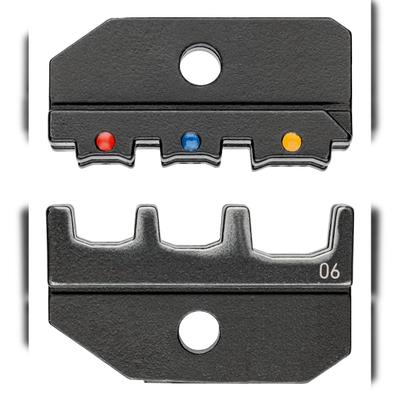
Knipex 97 49 06 Crimpeinsatz Isolierte Kabelschuhe, Isolierte Steckverbinder, Isolierte Sto?verbindeKnipex 97 49 06 Crimpeinsatz Isolierte Kabelschuhe,Isolierte Steckverbinder,Isolierte Sto?verbinder 0.5 bis 6 mm? Passend f?r Marke (Zangen) Knipex 97 43 200,97 43 E,97 43 E AUS,97 43 E UK,97 43 E US Crimp-Profile Anwendung: isolierte Kabelschuhe,...79,98 €*Versand: 0,00 €Sichere Weiterleitung zum Anbieter
-
Wie verbinde ich den Drucker?
Um den Drucker zu verbinden, benötigst du ein USB-Kabel oder eine drahtlose Verbindung wie WLAN oder Bluetooth. Schließe das USB-Kabel an den Drucker und den Computer an oder stelle sicher, dass der Drucker mit dem WLAN-Netzwerk verbunden ist. Installiere dann die entsprechenden Treiber und Software auf deinem Computer, um den Drucker zu erkennen und zu verwenden. **
-
Wie verbinde ich den Drucker?
Um den Drucker zu verbinden, benötigst du in der Regel ein USB-Kabel, das du an den Drucker und den Computer anschließt. Alternativ kannst du auch eine drahtlose Verbindung herstellen, indem du den Drucker mit dem WLAN-Netzwerk verbindest und dann den Drucker auf deinem Computer einrichtest. Stelle sicher, dass du die entsprechenden Treiber für den Drucker installiert hast, damit er ordnungsgemäß funktioniert. **
-
Wie verbinde ich den Scanner mit dem PC?
Um den Scanner mit dem PC zu verbinden, benötigen Sie in der Regel ein USB-Kabel. Schließen Sie das eine Ende des Kabels an den Scanner und das andere Ende an einen freien USB-Port Ihres Computers an. Stellen Sie sicher, dass der Scanner eingeschaltet ist und installieren Sie gegebenenfalls die erforderliche Software auf Ihrem PC. Öffnen Sie dann die Scanner-Software auf Ihrem Computer und folgen Sie den Anweisungen, um den Scanner mit Ihrem PC zu verbinden und zu verwenden. **
-
Wie verbinde ich meinen Scanner mit dem PC?
Um deinen Scanner mit dem PC zu verbinden, benötigst du zunächst das passende Kabel, das in der Regel ein USB-Kabel ist. Schließe das eine Ende des Kabels an den Scanner und das andere Ende an einen freien USB-Port deines PCs an. Stelle sicher, dass der Scanner eingeschaltet ist und installiere gegebenenfalls die Treiber und die entsprechende Software auf deinem PC. Öffne dann die Scan-Software auf deinem Computer und wähle den Scanner aus der Liste der verfügbaren Geräte aus. Nun sollte dein Scanner erfolgreich mit dem PC verbunden sein und einsatzbereit sein. **
Ähnliche Suchbegriffe für Verbinde
-
SIEMENS Induktions-Kochfeld "ED645HQC1E", schwarz, B:58,3cm H:5,5cm T:51,3cm, Kochfelder, Verbinde zwei Induktionszonen zu einer großen KochflächeTop-Feature: App-Funktionen: Lassen Sie sich von den vielen internationalen Rezepten der Home Connect App inspirieren und senden Sie alle Details direkt an Ihren Ofen oder Ihr Kochfeld – erleben Sie wie Home Connect Sie in der Küche unterstützt und...603,52 €*Versand: 39,95 €Sichere Weiterleitung zum Anbieter
-
Bauer, Alexandra Christina: Verbinde dich mit deiner Intuition- Das innere Navi zum GlückVerbinde dich mit deiner Intuition- Das innere Navi zum Glück , Innere Sicherheit spüren, vertrauensvoll leben und sich gut geführt wissen - wäre das nicht schön? Wenn wir unserer Intuition, der Weisheit unserer Seele, folgen, kann dieser Wunsch Realität werden. Dieses Kartenset lädt dich ein, immer wieder einmal innezuhalten und dich bewusst mit deinem inneren Navi zu verbinden. Von Affirmationen über Mudras bis hin zu Visualisierungsübungen - die vielfältigen inspirierenden Impulse unterstützen dich dabei, ganz bei dir selbst zu bleiben, Zweifel zu überwinden und deinen Eingebungen zu vertrauen. So kann dich deine Intuition auch in stürmischen Zeiten verlässlich in Richtung Glück, Selbstentfaltung und Zufriedenheit führen. , Sport-Kolbenringe > Chiptuning & Motortuning , Erscheinungsjahr: 20211118, Autoren: Bauer, Alexandra Christina, Seitenzahl/Blattzahl: 40, Keyword: Abstand; Alexandra Christina Bauer; Alltag; Atmen; Bauchgefühl; Bedürfnisse; Beständigkeit; Bewusstsein; Burn-out; Eigenverantwortung; Entschleunigung; Frieden; Gedanken; Geist; Gelassenheit; Gesundheit; Glaubenssätze; Heilung; Impulse; Intuition; Kartenset; Körper; Lebensgestaltung; Lebenssinn; Lebensweg; Meditationen; Persönlichkeitsentwicklung; Schirner; Schirner Verlag; Seele; Selbstbestimmung; Selbstfürsorge; Selbsthilfe; Selbstliebe; Sinnfindung; Stress; Tiefe; Tipps; Versenkung; Vertrauen; Vitalität; Weite; Wohlbefinden; innere Stimme; sechster Sinn; Überlastung; Übungen, Fachschema: Achtsamkeit, Fachkategorie: Körper und Geist: Gedanken & Methoden, Warengruppe: HC/Ratgeber Lebensführung allgemein, UNSPSC: 49019900, Warenverzeichnis für die Außenhandelsstatistik: 49019900, Länge: 155, Breite: 106, Höhe: 29, Gewicht: 288, Produktform: Kartoniert, Genre: Sachbuch/Ratgeber,19,95 €*Versand: 0,00 €Sichere Weiterleitung zum Anbieter
-
Wie verbinde ich den Scanner mit dem Laptop?
Um den Scanner mit dem Laptop zu verbinden, benötigst du zunächst das passende USB-Kabel, das normalerweise mit dem Scanner mitgeliefert wird. Schließe das eine Ende des Kabels an den Scanner an und das andere Ende an einen freien USB-Port deines Laptops. Stelle sicher, dass der Scanner eingeschaltet ist und installiere gegebenenfalls die erforderliche Software auf deinem Laptop, um den Scanner zu erkennen. Öffne dann die Scanner-Software auf deinem Laptop und folge den Anweisungen, um den Scanner zu konfigurieren und zu verwenden. **
-
Wie verbinde ich Handy mit Drucker?
Um dein Handy mit einem Drucker zu verbinden, benötigst du entweder eine direkte Verbindung über ein USB-Kabel oder eine drahtlose Verbindung über WLAN oder Bluetooth. Stelle sicher, dass dein Drucker über die entsprechenden Funktionen verfügt, um mit deinem Handy kompatibel zu sein. Installiere gegebenenfalls die entsprechende Drucker-App auf deinem Handy, um die Verbindung herzustellen. Folge dann den Anweisungen in der App oder im Handbuch des Druckers, um die Verbindung einzurichten und Dokumente oder Fotos von deinem Handy aus zu drucken. **
-
Wie verbinde ich Drucker mit iPhone?
Um einen Drucker mit deinem iPhone zu verbinden, gibt es verschiedene Möglichkeiten. Eine Möglichkeit ist die Verwendung von AirPrint, einer Funktion, die es ermöglicht, drahtlos von deinem iPhone aus zu drucken. Stelle sicher, dass dein Drucker AirPrint-kompatibel ist und dass beide Geräte mit demselben WLAN-Netzwerk verbunden sind. Alternativ kannst du auch eine App eines Drittanbieters verwenden, um deinen Drucker mit deinem iPhone zu verbinden. Überprüfe die Kompatibilität deines Druckers mit der jeweiligen App und folge den Anweisungen zur Einrichtung. Es ist auch möglich, deinen Drucker direkt mit deinem iPhone über Bluetooth zu verbinden, wenn beide Geräte diese Funktion unterstützen. Stelle sicher, dass Bluetooth auf beiden Geräten aktiviert ist und folge den Anweisungen zur Kopplung. **
-
Wie verbinde ich Mac mit Drucker?
Um deinen Mac mit einem Drucker zu verbinden, musst du zunächst sicherstellen, dass der Drucker mit dem gleichen Netzwerk wie dein Mac verbunden ist. Dann kannst du den Drucker über die Systemeinstellungen deines Macs hinzufügen, indem du auf "Drucker & Scanner" klickst und auf das Pluszeichen klickst, um den Drucker auszuwählen. Stelle sicher, dass der Drucker eingeschaltet ist und korrekt konfiguriert ist. Sobald der Drucker hinzugefügt ist, kannst du Dokumente und Dateien von deinem Mac aus drucken. **
* Alle Preise verstehen sich inklusive der gesetzlichen Mehrwertsteuer und ggf. zuzüglich Versandkosten. Die Angebotsinformationen basieren auf den Angaben des jeweiligen Shops und werden über automatisierte Prozesse aktualisiert. Eine Aktualisierung in Echtzeit findet nicht statt, so dass es im Einzelfall zu Abweichungen kommen kann. ** Hinweis: Teile dieses Inhalts wurden von KI erstellt.