Domain scannen.de kaufen?
Wir ziehen mit dem Projekt
scannen.de um.
Sind Sie am Kauf der Domain
scannen.de interessiert?
domain@kv-gmbh.de · 0541-91531010
Domain scannen.de kaufen?
Wie Scannen bei HP Drucker?
Um bei einem HP Drucker zu scannen, müssen Sie zunächst sicherstellen, dass der Drucker mit Ihrem Computer verbunden ist. Öffnen Sie dann das HP Druckersoftwareprogramm auf Ihrem Computer und wählen Sie die Option "Scannen". Legen Sie das Dokument oder das Bild auf die Scannerfläche des Druckers und wählen Sie die gewünschten Einstellungen wie Dateiformat und Auflösung aus. Klicken Sie abschließend auf "Scannen" und warten Sie, bis der Vorgang abgeschlossen ist. Überprüfen Sie dann den Speicherort auf Ihrem Computer, um das gescannte Dokument zu finden. **
Wo speichert HP Drucker gescannte Dokumente?
HP-Drucker speichern gescannte Dokumente standardmäßig auf dem Computer oder einem anderen angeschlossenen Gerät. Es ist auch möglich, die gescannten Dateien direkt auf einem USB-Stick oder einer Speicherkarte zu speichern, die in den Drucker eingesteckt sind. Einige HP-Drucker bieten auch die Möglichkeit, gescannte Dokumente in der Cloud zu speichern, z. B. in Google Drive oder Dropbox. Es ist wichtig zu beachten, dass die genaue Speicheroption je nach Modell des HP-Druckers variieren kann. **
Ähnliche Suchbegriffe für HP-EB660G11-U5-125U-16
Top-Angebote
Produkte zum Begriff HP-EB660G11-U5-125U-16:
-
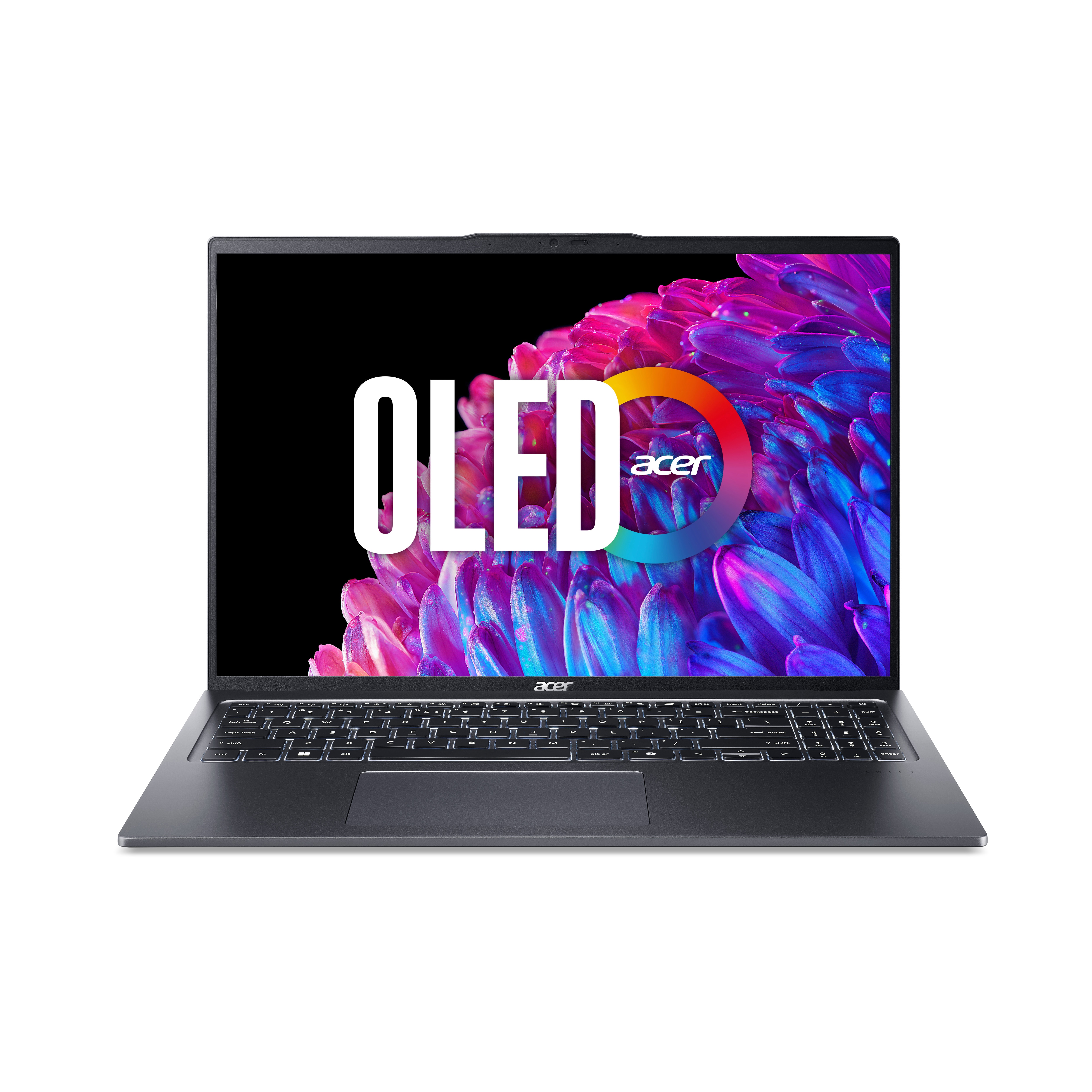
Acer Swift Go 16 OLED SFG16-72-52CP 16" 3.2K OLED Core U5 125U 16GB/512GB Win11Intel Core Ultra 5 125U Prozessor, 12 Kerne (bis zu 4.3 GHz) / 40.6 cm (16") OLED (3200 x 2000, 120 Hz) / Intel Graphics (Shared Memory), 16 GB RAM, 512 GB SSD / Wi-Fi 6E, 1 x HDMI, 2 x TB4, 2 x USB3.1 / Windows 11 Home, Akkulaufzeit bis 6.5 h, 1.6 kg999,00 €*Versand: 6,99 €Sichere Weiterleitung zum Anbieter
-
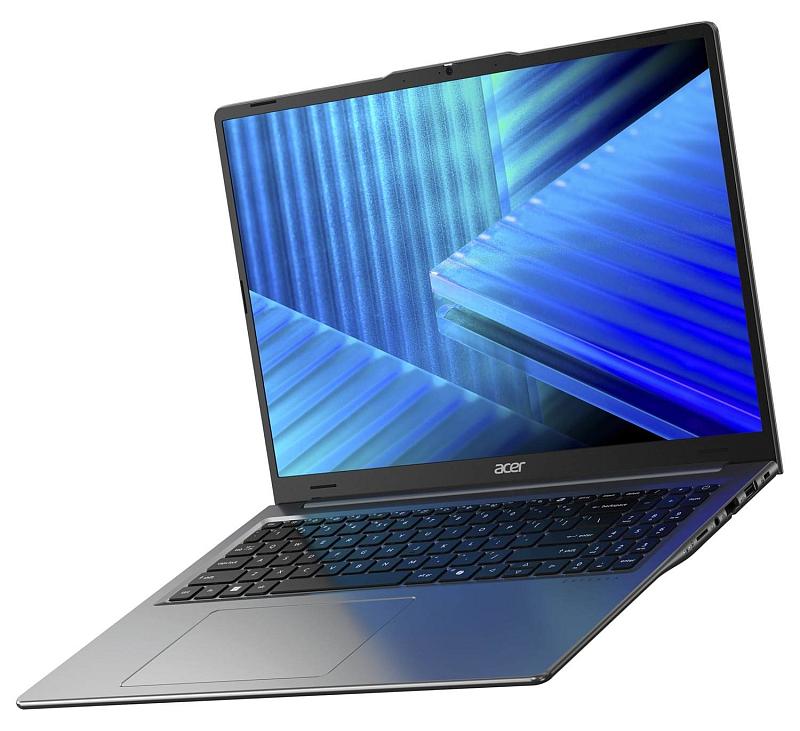
Acer Extensa 16/EXO16-71-5856/U5-125U/16/FHD/16GB/512GB/Intel integriert/W11P/Grau/2RAcer Extensa 16 (EXO16-71-5856) Betriebssystem: Windows 11 Professional 64-bit Prozessor: Intel Core Ultra 5 125U (12 Kerne - 2P + 8E + 2LPE, 14 Threads, P-Core 1,3/4,3 GHz, E-Core 0,8/3,6 GHz, LPE-Core 0,7/2,1 GHz, 12 MB Cache) Neuronaler Prozessor: Intel AI Boost (bis zu 11 TOPS) Arbeitsspeicher: 16GB DDR5 onboard Festplatte: 512GB PCIe NVMe SSD PM4 Optisches Laufwerk: nein Kartenleser: microSD Display: 16" WUXGA (1920x1080) entspiegelt, IPS, 300 nits Grafikkarte: Intel Graphics Audio: 2x Lautsprecher; 2x Mikrofon Webcam: FHD USB TNR Zeigegerät: Touchpad Beleuchtete Tastatur: ja Ziffernblock: ja Fingerabdrucksensor: nein Netzwerk: Ja RJ45 Drahtlose Kommunikation: WLAN + Bluetooth (Wi-Fi 6 802.11ax 2x2 MU-MIMO + BT 5.2) USB-Anschlüsse: * 1x USB-C mit Unterstützung für: USB 3.2 Gen 1 (bis zu 5 Gb/s)/DisplayPort über USB-C/Laden über USB 5 V; 3 A/DC-in 20 V; 65 W * 1x USB-C mit Unterstützung für: USB 3.2 Gen 11135,59 €*Versand: 0,00 €Sichere Weiterleitung zum Anbieter

-
Wie kann man mit dem HP Drucker scannen?
Um mit einem HP Drucker zu scannen, benötigen Sie zunächst die HP Druckersoftware auf Ihrem Computer. Stellen Sie sicher, dass der Drucker eingeschaltet und mit demselben Netzwerk verbunden ist wie Ihr Computer. Öffnen Sie die HP Druckersoftware und wählen Sie die Option "Scannen". Legen Sie das Dokument oder Foto auf die Scannerfläche und klicken Sie auf "Scannen". Sie können dann den Speicherort auswählen, an dem das gescannte Dokument gespeichert werden soll. **
-
Wie kann ich mit meinem HP Drucker scannen?
Um mit Ihrem HP Drucker zu scannen, müssen Sie zuerst sicherstellen, dass Ihr Drucker über eine Scannfunktion verfügt. Wenn dies der Fall ist, können Sie entweder die HP Software auf Ihrem Computer verwenden oder den Drucker direkt bedienen, um einen Scanvorgang zu starten. Stellen Sie sicher, dass der Drucker mit Ihrem Computer verbunden ist und dass die Treiber ordnungsgemäß installiert sind. Öffnen Sie dann das HP Drucker-Dienstprogramm auf Ihrem Computer und wählen Sie die Option zum Scannen aus. Befolgen Sie die Anweisungen auf dem Bildschirm, um den Scanvorgang abzuschließen. **
-
Wie startet der HP Victus 16?
Der HP Victus 16 kann auf verschiedene Arten gestartet werden, je nachdem, ob er ausgeschaltet oder im Ruhezustand ist. Wenn er ausgeschaltet ist, kann er durch Drücken des Ein- / Ausschaltknopfs gestartet werden. Wenn er sich im Ruhezustand befindet, kann er durch Öffnen des Deckels oder Drücken einer beliebigen Taste auf der Tastatur gestartet werden. **
-
Warum druckt der HP Drucker keine Dokumente?
Es gibt verschiedene mögliche Gründe, warum ein HP Drucker keine Dokumente druckt. Es könnte ein Problem mit der Verbindung zwischen dem Drucker und dem Computer geben, zum Beispiel ein fehlerhaftes USB-Kabel oder eine schlechte WLAN-Verbindung. Es könnte auch ein Problem mit den Druckereinstellungen oder dem Druckertreiber geben, das behoben werden muss. Es ist ratsam, die Druckereinstellungen zu überprüfen, den Druckertreiber zu aktualisieren und sicherzustellen, dass der Drucker ordnungsgemäß mit dem Computer verbunden ist. **


Wie viel kostet das HP Omen 16?
Der Preis des HP Omen 16 kann je nach Konfiguration und Händler variieren. Es gibt verschiedene Modelle und Optionen zur Auswahl, die den Preis beeinflussen können. Es ist am besten, die aktuellen Preise bei verschiedenen Händlern zu überprüfen, um den genauen Preis zu erfahren. **
Wie kann ich mit dem Drucker HP OfficeJet 6950 scannen?
Um mit dem HP OfficeJet 6950 zu scannen, öffnen Sie das Scannen-Programm auf Ihrem Computer. Legen Sie das Dokument oder das Bild auf den Scanner und wählen Sie die gewünschten Scan-Einstellungen aus. Klicken Sie dann auf "Scannen" und das Dokument wird gescannt und auf Ihrem Computer gespeichert. **
Top-Angebote
Produkte zum Begriff HP-EB660G11-U5-125U-16:
-
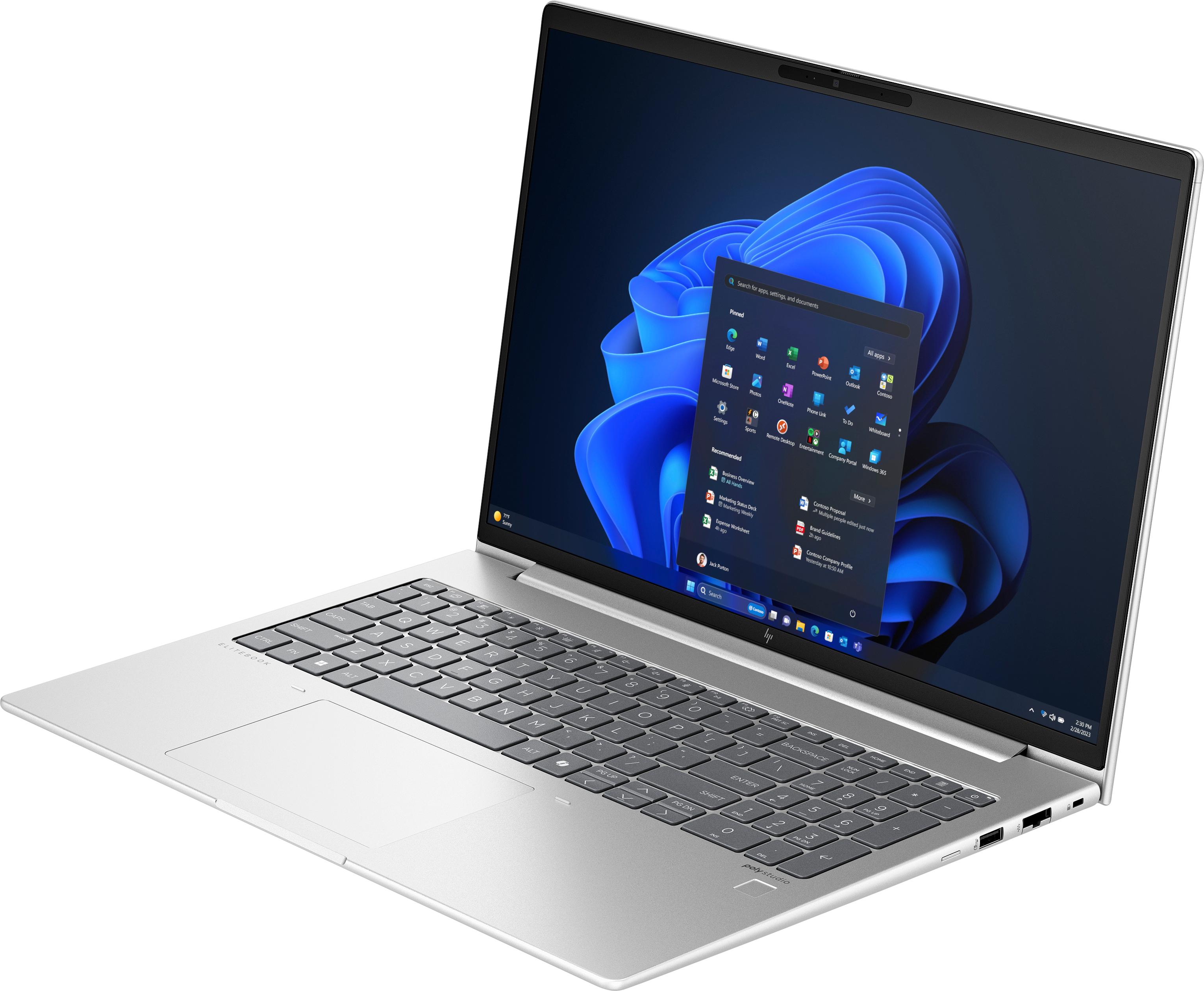
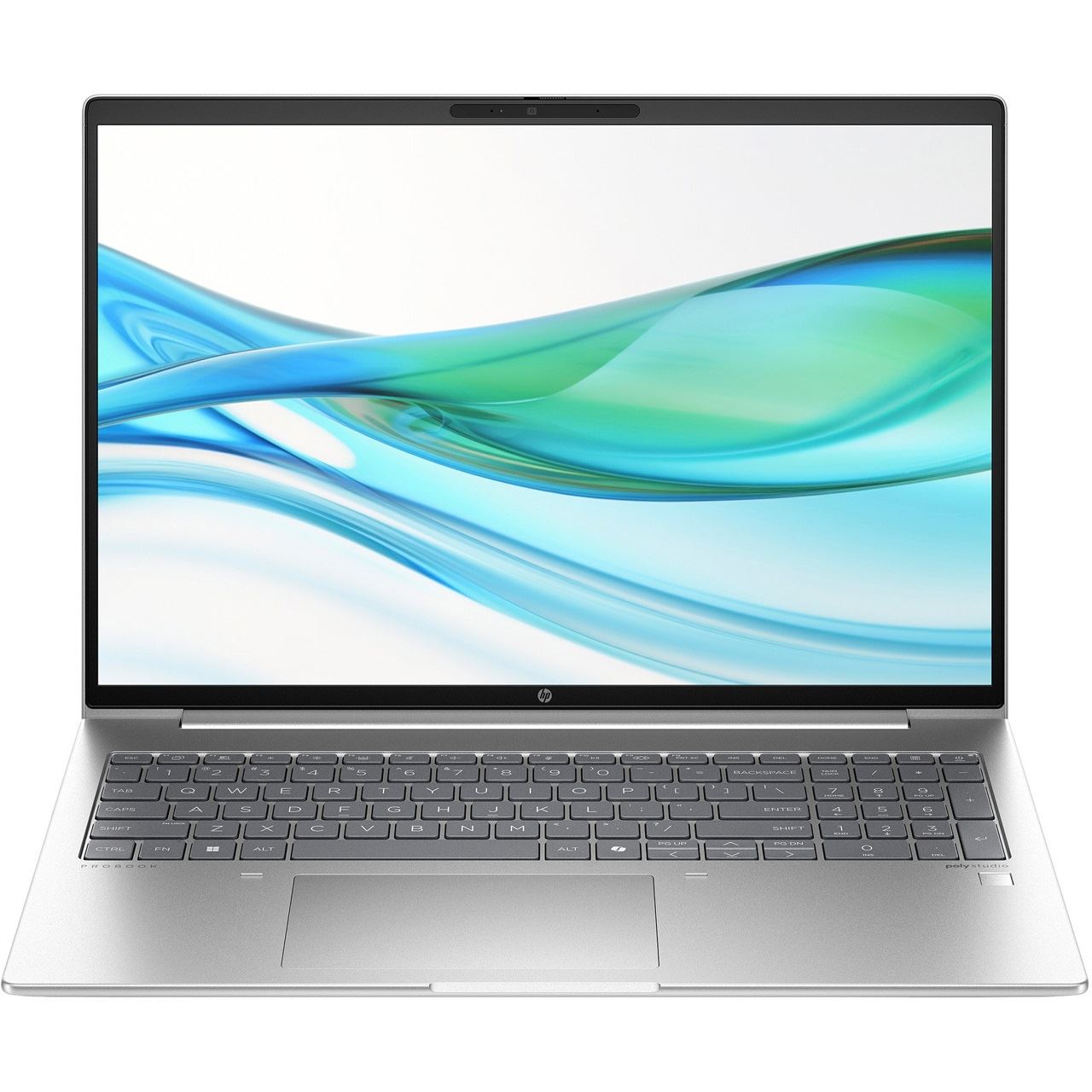
HP EB660G11 U5-125U 16 8GB/256 PC Germany - German localizationBestmögliche Arbeitsbedingungen für die hybrid arbeitende Belegschaft Der richtige KI-gestützte PC ist für jede Belegschaft unerlässlich. Das sichere und einfach zu verwaltende HP EliteBook 660 bietet eine Vielzahl von konfigurierbaren Funktionen mit dem neuesten Intel-Prozessor[2], robusten Speicher und vielfältige Funktionen für die Zusammenarbeit, die eine einfache Standardisierung innerhalb vorhandener IT-Umgebungen ermöglichen. Intel Core Ultra 5 125U (bis zu 4,3 GHz mit Intel Turbo Boost-Technologie, 12 MB-CacheL3, 12 Cores, 14 Threads)Windows 11 ProWUXGA-Display mit 40,6 cm (16 Zoll) DiagonaleIntel Grafikkarte8 GB DDR5-5600 MT/s (1 x 8 GB), 256 GB PCIe NVMe SSD Windows 11Mit Windows 11, das durch die HP Technologie für Zusammenarbeit und Konnektivität unterstützt wird, arbeiten Sie überall ohne Kompromisse hinsichtlich Leistung und Sicherheit.Kristallklarer LautsprecherklangProfitieren Sie von der kristallklaren Audioleistung der von Poly Studio abgestimmten Lautsprecher und A1159,25 €*Versand: 6,00 €Sichere Weiterleitung zum Anbieter
-
Acer Swift Go 16 OLED SFG16-72-52CP 16" 3.2K OLED Core U5 125U 16GB/512GB Win11Intel Core Ultra 5 125U Prozessor, 12 Kerne (bis zu 4.3 GHz) / 40.6 cm (16") OLED (3200 x 2000, 120 Hz) / Intel Graphics (Shared Memory), 16 GB RAM, 512 GB SSD / Wi-Fi 6E, 1 x HDMI, 2 x TB4, 2 x USB3.1 / Windows 11 Home, Akkulaufzeit bis 6.5 h, 1.6 kg999,00 €*Versand: 6,99 €Sichere Weiterleitung zum Anbieter
-
Acer Extensa 16/EXO16-71-5856/U5-125U/16/FHD/16GB/512GB/Intel integriert/W11P/Grau/2RAcer Extensa 16 (EXO16-71-5856) Betriebssystem: Windows 11 Professional 64-bit Prozessor: Intel Core Ultra 5 125U (12 Kerne - 2P + 8E + 2LPE, 14 Threads, P-Core 1,3/4,3 GHz, E-Core 0,8/3,6 GHz, LPE-Core 0,7/2,1 GHz, 12 MB Cache) Neuronaler Prozessor: Intel AI Boost (bis zu 11 TOPS) Arbeitsspeicher: 16GB DDR5 onboard Festplatte: 512GB PCIe NVMe SSD PM4 Optisches Laufwerk: nein Kartenleser: microSD Display: 16" WUXGA (1920x1080) entspiegelt, IPS, 300 nits Grafikkarte: Intel Graphics Audio: 2x Lautsprecher; 2x Mikrofon Webcam: FHD USB TNR Zeigegerät: Touchpad Beleuchtete Tastatur: ja Ziffernblock: ja Fingerabdrucksensor: nein Netzwerk: Ja RJ45 Drahtlose Kommunikation: WLAN + Bluetooth (Wi-Fi 6 802.11ax 2x2 MU-MIMO + BT 5.2) USB-Anschlüsse: * 1x USB-C mit Unterstützung für: USB 3.2 Gen 1 (bis zu 5 Gb/s)/DisplayPort über USB-C/Laden über USB 5 V; 3 A/DC-in 20 V; 65 W * 1x USB-C mit Unterstützung für: USB 3.2 Gen 11135,59 €*Versand: 0,00 €Sichere Weiterleitung zum Anbieter
-
Wie Scannen bei HP Drucker?
Um bei einem HP Drucker zu scannen, müssen Sie zunächst sicherstellen, dass der Drucker mit Ihrem Computer verbunden ist. Öffnen Sie dann das HP Druckersoftwareprogramm auf Ihrem Computer und wählen Sie die Option "Scannen". Legen Sie das Dokument oder das Bild auf die Scannerfläche des Druckers und wählen Sie die gewünschten Einstellungen wie Dateiformat und Auflösung aus. Klicken Sie abschließend auf "Scannen" und warten Sie, bis der Vorgang abgeschlossen ist. Überprüfen Sie dann den Speicherort auf Ihrem Computer, um das gescannte Dokument zu finden. **
-
Wo speichert HP Drucker gescannte Dokumente?
HP-Drucker speichern gescannte Dokumente standardmäßig auf dem Computer oder einem anderen angeschlossenen Gerät. Es ist auch möglich, die gescannten Dateien direkt auf einem USB-Stick oder einer Speicherkarte zu speichern, die in den Drucker eingesteckt sind. Einige HP-Drucker bieten auch die Möglichkeit, gescannte Dokumente in der Cloud zu speichern, z. B. in Google Drive oder Dropbox. Es ist wichtig zu beachten, dass die genaue Speicheroption je nach Modell des HP-Druckers variieren kann. **
-
Wie kann man mit dem HP Drucker scannen?
Um mit einem HP Drucker zu scannen, benötigen Sie zunächst die HP Druckersoftware auf Ihrem Computer. Stellen Sie sicher, dass der Drucker eingeschaltet und mit demselben Netzwerk verbunden ist wie Ihr Computer. Öffnen Sie die HP Druckersoftware und wählen Sie die Option "Scannen". Legen Sie das Dokument oder Foto auf die Scannerfläche und klicken Sie auf "Scannen". Sie können dann den Speicherort auswählen, an dem das gescannte Dokument gespeichert werden soll. **
-
Wie kann ich mit meinem HP Drucker scannen?
Um mit Ihrem HP Drucker zu scannen, müssen Sie zuerst sicherstellen, dass Ihr Drucker über eine Scannfunktion verfügt. Wenn dies der Fall ist, können Sie entweder die HP Software auf Ihrem Computer verwenden oder den Drucker direkt bedienen, um einen Scanvorgang zu starten. Stellen Sie sicher, dass der Drucker mit Ihrem Computer verbunden ist und dass die Treiber ordnungsgemäß installiert sind. Öffnen Sie dann das HP Drucker-Dienstprogramm auf Ihrem Computer und wählen Sie die Option zum Scannen aus. Befolgen Sie die Anweisungen auf dem Bildschirm, um den Scanvorgang abzuschließen. **
Ähnliche Suchbegriffe für HP-EB660G11-U5-125U-16
-
Zilch, Leonie: Erregende DokumenteErregende Dokumente , Pornografie und dokumentarische Autorität , Kraftstoffhähne > Ansaug- & Kraftstoffsysteme , Erscheinungsjahr: 20241130, Beilage: Kt, Titel der Reihe: Das Dokumentarische. Exzess und Entzug#6#, Autoren: Zilch, Leonie, Redaktion: Marx, Julian-Christopher, Seitenzahl/Blattzahl: 382, Abbildungen: 16 Farbabbildungen, Themenüberschrift: SOCIAL SCIENCE / Media Studies, Keyword: Body; Documentary; Dokumentation; Feminist Theory; Feministische Theorie; Film; Frauengesundheitsforschung; Frauengesundheitspraxis; Gender; Gender Studies; Geschlecht; History of Knowledge; Knowledge; Körper; Media; Media Aesthetics; Media Studies; Media Theory; Medien; Medientheorie; Medienwissenschaft; Medienästhetik; Pornografie; Pornography; Sexuality; Sexualität; Wissen; Wissensgeschichte; Women's Health, Fachschema: Medientheorie~Medienwissenschaft~Gender Studies~Geschlechterforschung~Soziologie / Familie, Jugend, Alter, Fachkategorie: Gender Studies: Gruppen~Filmgeschichte, Filmtheorie und Filmkritik~Fernsehen, TV~Soziologie: Familie und Beziehungen, Warengruppe: HC/Medienwissenschaften/Sonstiges, UNSPSC: 49019900, Warenverzeichnis für die Außenhandelsstatistik: 49019900, Blätteranzahl: 382 Blätter, Länge: 225, Breite: 148, Höhe: 27, Gewicht: 558, Produktform: Kartoniert, Genre: Sozialwissenschaften/Recht/Wirtschaft,39,00 €*Versand: 0,00 €Sichere Weiterleitung zum Anbieter
-
Cartoonbuch 16Cartoonbuch 16 , Packungshinweis: In der 16. Ausgabe unseres Cartoonbuchs erwartet dich wieder eine gelungene Mischung aus Medizin und Humor. Mit 100 Cartoons, die aus Klinikfluren, Rettungswagen und Notaufnahmen berichten, wird der Berufsalltag in der Medizin wieder aufs Korn genommen. Ideal, um sich eine Pause zu gönnen und Glückshormone zu sammeln! , Differentialgetriebe > Differentiale & Teile , Erscheinungsjahr: 20250407, Illustrator: Daniel, Lüdeling, Redaktion: MEDI-LEARN Verlag GbR, Seitenzahl/Blattzahl: 210, Keyword: Arzt; Cartoon; Comic; Feuerwehr; Humor; Klinik; Lachen; MEDI-LEARN; Medizin; Notfallmedizin; Rettungsdienst; Rettungswache; Rippenspreizer, Fachkategorie: Graphic Novel / Comic / Manga / Cartoon, Warengruppe: HC/Belletristik/Humor/Cartoons/Comics, UNSPSC: 49019900, Warenverzeichnis für die Außenhandelsstatistik: 49019900, Länge: 205, Breite: 205, Höhe: 20, Gewicht: 770, Produktform: Gebunden,24,99 €*Versand: 0,00 €Sichere Weiterleitung zum Anbieter
-
Wie startet der HP Victus 16?
Der HP Victus 16 kann auf verschiedene Arten gestartet werden, je nachdem, ob er ausgeschaltet oder im Ruhezustand ist. Wenn er ausgeschaltet ist, kann er durch Drücken des Ein- / Ausschaltknopfs gestartet werden. Wenn er sich im Ruhezustand befindet, kann er durch Öffnen des Deckels oder Drücken einer beliebigen Taste auf der Tastatur gestartet werden. **
-
Warum druckt der HP Drucker keine Dokumente?
Es gibt verschiedene mögliche Gründe, warum ein HP Drucker keine Dokumente druckt. Es könnte ein Problem mit der Verbindung zwischen dem Drucker und dem Computer geben, zum Beispiel ein fehlerhaftes USB-Kabel oder eine schlechte WLAN-Verbindung. Es könnte auch ein Problem mit den Druckereinstellungen oder dem Druckertreiber geben, das behoben werden muss. Es ist ratsam, die Druckereinstellungen zu überprüfen, den Druckertreiber zu aktualisieren und sicherzustellen, dass der Drucker ordnungsgemäß mit dem Computer verbunden ist. **
-
Wie viel kostet das HP Omen 16?
Der Preis des HP Omen 16 kann je nach Konfiguration und Händler variieren. Es gibt verschiedene Modelle und Optionen zur Auswahl, die den Preis beeinflussen können. Es ist am besten, die aktuellen Preise bei verschiedenen Händlern zu überprüfen, um den genauen Preis zu erfahren. **
-
Wie kann ich mit dem Drucker HP OfficeJet 6950 scannen?
Um mit dem HP OfficeJet 6950 zu scannen, öffnen Sie das Scannen-Programm auf Ihrem Computer. Legen Sie das Dokument oder das Bild auf den Scanner und wählen Sie die gewünschten Scan-Einstellungen aus. Klicken Sie dann auf "Scannen" und das Dokument wird gescannt und auf Ihrem Computer gespeichert. **
* Alle Preise verstehen sich inklusive der gesetzlichen Mehrwertsteuer und ggf. zuzüglich Versandkosten. Die Angebotsinformationen basieren auf den Angaben des jeweiligen Shops und werden über automatisierte Prozesse aktualisiert. Eine Aktualisierung in Echtzeit findet nicht statt, so dass es im Einzelfall zu Abweichungen kommen kann. ** Hinweis: Teile dieses Inhalts wurden von KI erstellt.