Domain scannen.de kaufen?
Wir ziehen mit dem Projekt
scannen.de um.
Sind Sie am Kauf der Domain
scannen.de interessiert?
domain@kv-gmbh.de · 0541-91531010
Domain scannen.de kaufen?
Wie kann ich den HP DesignJet Drucker aktualisieren?
Um den HP DesignJet Drucker zu aktualisieren, können Sie die folgenden Schritte befolgen: 1. Besuchen Sie die offizielle HP-Website und suchen Sie nach dem Modell Ihres Druckers. 2. Laden Sie die neueste Firmware für Ihren Drucker herunter. 3. Führen Sie die Firmware-Aktualisierung gemäß den Anweisungen von HP durch, um Ihren Drucker zu aktualisieren. Stellen Sie sicher, dass der Drucker während des Aktualisierungsvorgangs mit Strom versorgt ist und nicht ausgeschaltet wird. **
Wie Scannen bei HP Drucker?
Um bei einem HP Drucker zu scannen, müssen Sie zunächst sicherstellen, dass der Drucker mit Ihrem Computer verbunden ist. Öffnen Sie dann das HP Druckersoftwareprogramm auf Ihrem Computer und wählen Sie die Option "Scannen". Legen Sie das Dokument oder das Bild auf die Scannerfläche des Druckers und wählen Sie die gewünschten Einstellungen wie Dateiformat und Auflösung aus. Klicken Sie abschließend auf "Scannen" und warten Sie, bis der Vorgang abgeschlossen ist. Überprüfen Sie dann den Speicherort auf Ihrem Computer, um das gescannte Dokument zu finden. **


Ähnliche Suchbegriffe für HP-Designjet-T630-36-Zoll-Drucker
Top-Angebote
Produkte zum Begriff HP-Designjet-T630-36-Zoll-Drucker:
-
HP DesignJet T950 36-Zoll-DruckerSichern Sie sich einen entscheidenden Produktivitätsschub – mit dem weltweit effizientesten Drucksystem für A0 bis A4.[1] Verwenden Sie einen Drucker für all Ihre Aufgaben – mithilfe der integrierten Ein- und Ausgabefächer drucken Sie CAD-Zeichnungen und Renderings bequem in mehreren Formaten. HP Click sorgt für viel Zeitersparnis. Und auch beim Umweltschutz bringt Sie dieser robuste, kompakte Plotter entscheidend voran. Auf einen Blick DrucktechnologieThermal Inkjet Farbeja Maximale Auflösung2400 x 1200 DPI Zahl der Druckpatronen4 SeitenbeschreibungssprachenPDF, HP-GL/2, TIFF, JPEG, HP-RTL, CALS G4, URF DruckfarbenCyan, Mattschwarz, Magenta, Gelb Maximale DruckgrößeA0 (841 x 1189 mm) Medientypen für das Papierfachbeschichtetes Papier, Normales Papier, Bondpapier, Fotopapier, Mattpapier, Banner, Schweres Papier, Satin-Papier Ihre VorteileTOP-EFFIZIENT[1] – Erledigen Sie mehr Aufgaben in kürzerer Zeit Holen Sie Ihre fertigen Ausdrucke schnell und einfach ab – dank des Staplers für bi...3249,60 €*Versand: 79,00 €Sichere Weiterleitung zum Anbieter
-
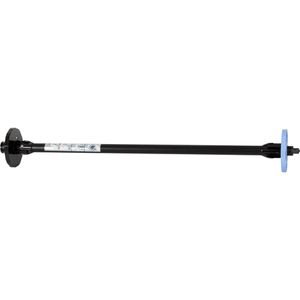
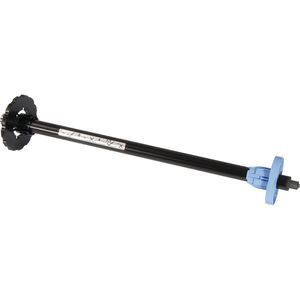
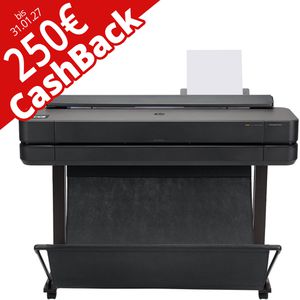
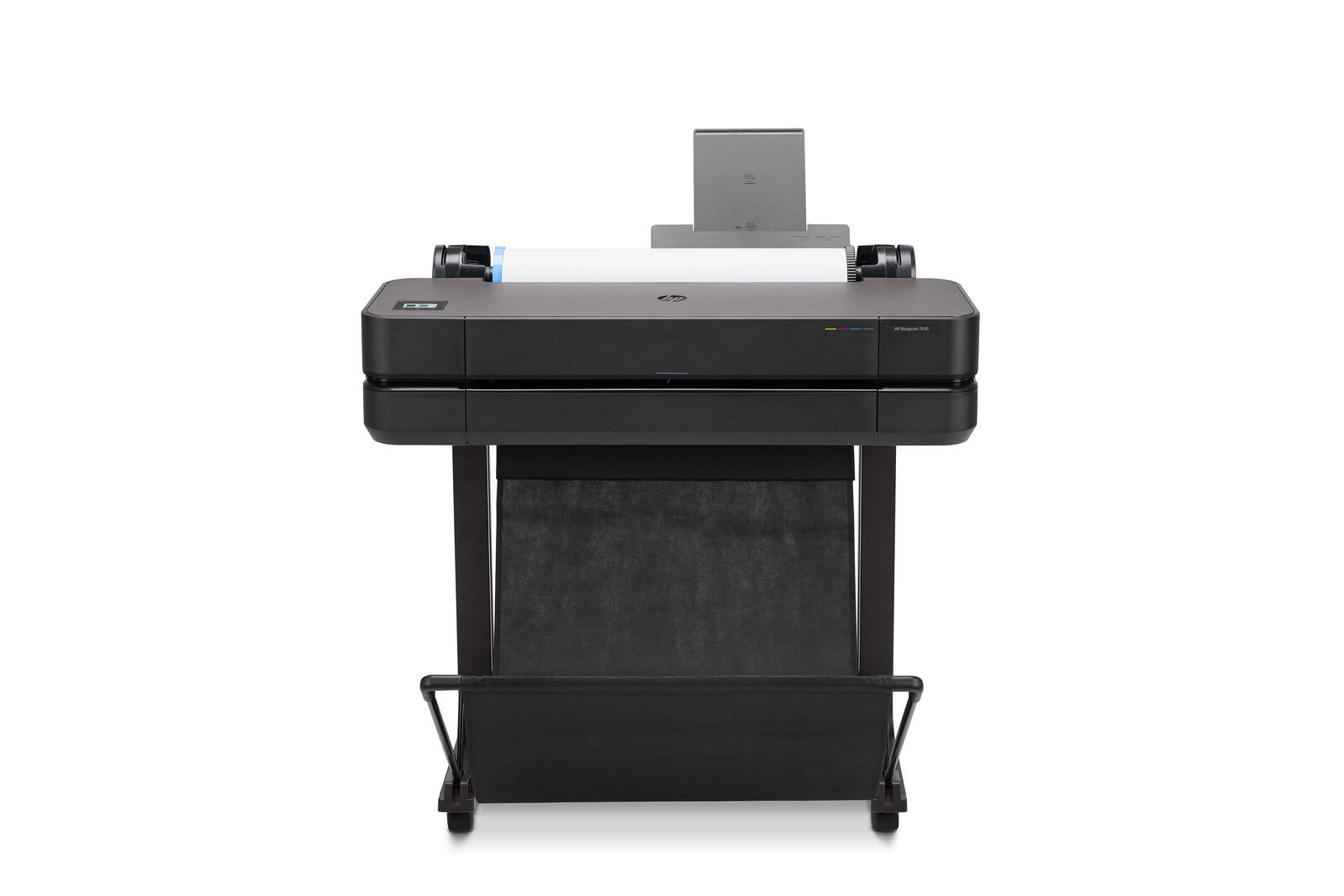
HP DesignJet T630 Großformatdrucker, 250 CashbackKompakter Plotter mit Ständer für hochwertige und präzise Ausdrucke Druckgeschwindigkeit von 30 Sek./Seite im Format A1 Mit automatischer Einzelblattzuführung und Auffangvorrichtung für Ausdrucke Einzelblatt- und Rollenzuführung mit automatischer Schneidevorrichtung HP Wolf Essential Security hilft, dein Netzwerk mit integrierter Sicherheit vor Cyberangriffen und Malware zu schützen Bequeme und effiziente Verwaltung der Druckjobs mit HP Click Print Erleichterte Bedienung dank Farb-Touchscreen Lieferung ohne Rollenabdeckung Merkmale: Format bis: A1 Ausführung: Tintenstrahl Geschwindigkeit: 30 Sek./Seite Schnittstellen: Apple AirPrint, LAN, USB, WLAN Druckerfunktionen: Touchscreen weitere Produktinformationen: Display: Touchscreen-Farbdisplay Druckgeschwindigkeit: 30 Sek./Seite (A1) Maximale Auflösung: 2.400 x 1.200 dpi Papierzufuhr: Einzelblattzufuhr, Rollenzufuhr Mediengröße Einzelblatt: (BxL) 21 - 61 cm x 27,9 cm - 1,89 m Mediengröße Rolle: (BxL) 27,9 - 61 cm x 27,9 cm - 45,7 m Medienstärke: bis 0,3 mm Druckersprache: HP-GL/2, CALS G4, HP-RTL, JPEG, URF Mobiles Drucken: Apple AirPrint, HP Click, HP Smart App Treiber: Rastertreiber für Windows und macOS Speicher: 1 GB Schnittstellen: Hi-Speed USB 2.0, LAN, Wi-Fi Direct, WLAN Verbrauchsmaterialien: gelb, 4 Tintenpatronen je 1x schwarz, magenta, cyan Maße: (BxTxH) 101,3 x 60,5 x 93,2 cm Lieferung inkl.: Tintenpatronen, Netzkabel, Druckkopf, Spindel, Druckerständer, automatische Einzelblattzuführung, Lieferung ohne USB-Kabel und Rollenabdeckung Lieferung direkt ab Werk! ACHTUNG: Speditionsversand! sonstiges: Herstelleraktion: 250 Cashback bei Einreichung unter www.hp.de/designjet-cashback innerhalb von 30 Kalendertagen ab Kaufdatum (nur für private und gewerbliche Endverbraucher, gültig für Käufe bis 31.01.2027, max. 2 Aktionsgeräte pro Person, max. 1 Antrag pro ausgewähltes Produkt). Im Falle einer Rückgabe des Produktes (Widerruf des Kaufvertrages) besteht kein Anspruch auf die Auszahlung eines Cashback-Betrages. Bereits ausgezahlte Cashback-Beträge müssen in diesem Fall in vollem Umfang zurückerstattet werden. (Teilnahmebedingungen siehe Datenblatt)858,70 €*Versand: 0,00 €Sichere Weiterleitung zum Anbieter

-
Wo speichert HP Drucker gescannte Dokumente?
HP-Drucker speichern gescannte Dokumente standardmäßig auf dem Computer oder einem anderen angeschlossenen Gerät. Es ist auch möglich, die gescannten Dateien direkt auf einem USB-Stick oder einer Speicherkarte zu speichern, die in den Drucker eingesteckt sind. Einige HP-Drucker bieten auch die Möglichkeit, gescannte Dokumente in der Cloud zu speichern, z. B. in Google Drive oder Dropbox. Es ist wichtig zu beachten, dass die genaue Speicheroption je nach Modell des HP-Druckers variieren kann. **
-
Wie kann man mit dem HP Drucker scannen?
Um mit einem HP Drucker zu scannen, benötigen Sie zunächst die HP Druckersoftware auf Ihrem Computer. Stellen Sie sicher, dass der Drucker eingeschaltet und mit demselben Netzwerk verbunden ist wie Ihr Computer. Öffnen Sie die HP Druckersoftware und wählen Sie die Option "Scannen". Legen Sie das Dokument oder Foto auf die Scannerfläche und klicken Sie auf "Scannen". Sie können dann den Speicherort auswählen, an dem das gescannte Dokument gespeichert werden soll. **
-
Wie kann ich mit meinem HP Drucker scannen?
Um mit Ihrem HP Drucker zu scannen, müssen Sie zuerst sicherstellen, dass Ihr Drucker über eine Scannfunktion verfügt. Wenn dies der Fall ist, können Sie entweder die HP Software auf Ihrem Computer verwenden oder den Drucker direkt bedienen, um einen Scanvorgang zu starten. Stellen Sie sicher, dass der Drucker mit Ihrem Computer verbunden ist und dass die Treiber ordnungsgemäß installiert sind. Öffnen Sie dann das HP Drucker-Dienstprogramm auf Ihrem Computer und wählen Sie die Option zum Scannen aus. Befolgen Sie die Anweisungen auf dem Bildschirm, um den Scanvorgang abzuschließen. **
-
Warum druckt der HP Drucker keine Dokumente?
Es gibt verschiedene mögliche Gründe, warum ein HP Drucker keine Dokumente druckt. Es könnte ein Problem mit der Verbindung zwischen dem Drucker und dem Computer geben, zum Beispiel ein fehlerhaftes USB-Kabel oder eine schlechte WLAN-Verbindung. Es könnte auch ein Problem mit den Druckereinstellungen oder dem Druckertreiber geben, das behoben werden muss. Es ist ratsam, die Druckereinstellungen zu überprüfen, den Druckertreiber zu aktualisieren und sicherzustellen, dass der Drucker ordnungsgemäß mit dem Computer verbunden ist. **
Welche HP Drucker Patronen?
Welche HP Drucker Patronen sind kompatibel mit Ihrem Druckermodell? Es ist wichtig, die richtigen Patronen zu verwenden, um optimale Druckergebnisse zu erzielen. Überprüfen Sie die Modellnummer Ihres HP-Druckers, um sicherzustellen, dass Sie die passenden Patronen kaufen. Es gibt verschiedene Arten von HP Druckerpatronen, darunter Tintenpatronen und Tonerkartuschen. Informieren Sie sich über die spezifischen Patronen, die Ihr Drucker benötigt, um sicherzustellen, dass Sie die richtige Wahl treffen. Wenn Sie unsicher sind, können Sie auch den HP Kundendienst kontaktieren, um weitere Informationen zu erhalten. **
Wie kann ich mit dem Drucker HP OfficeJet 6950 scannen?
Um mit dem HP OfficeJet 6950 zu scannen, öffnen Sie das Scannen-Programm auf Ihrem Computer. Legen Sie das Dokument oder das Bild auf den Scanner und wählen Sie die gewünschten Scan-Einstellungen aus. Klicken Sie dann auf "Scannen" und das Dokument wird gescannt und auf Ihrem Computer gespeichert. **
Top-Angebote
Produkte zum Begriff HP-Designjet-T630-36-Zoll-Drucker:
-
HP Designjet T630 36-Zoll-Drucker 2025 EditionKonzentrieren Sie sich auf Ihr Projekt und nicht auf Ihren Plotter. Darüber hinaus ist das Gerät außerordentlich kompakt und anpassungsfähig – ideal für eine Vielzahl unterschiedlicher Anforderungen. Auf einen Blick DrucktechnologieTintenstrahl Farbeja Maximale Auflösung2400 x 1200 DPI Zahl der Druckpatronen4 SeitenbeschreibungssprachenHP-GL/2, JPEG, HP-RTL, CALS G4, URF DruckfarbenSchwarz, Cyan, Magenta, Gelb Maximale DruckgrößeA0 (841 x 1189 mm) Schnittbögenja Ihre VorteileINTUITIV – Einfaches, müheloses Drucken Vereinfachen Sie das Drucken mit den neuen HP Click Drucklösungen und sparen Sie Zeit durch eine realistische Druckvorschau.[2]Drucken Sie Projekte in verschiedenen Formaten von A4 bis A0 automatisch, ohne die Papierzuführung manuell zu wechseln.VERANTWORTUNGSBEWUSST KONZIPIERT – Reduzieren Sie den Energie- und Kunststoffverbrauch Sparen Sie 65 % Energie[4] durch die Programmierung automatischer Ein- und Ausschaltzeiten für Ihren Drucker und profitieren Sie von effizienten...1500,94 €*Versand: 79,00 €Sichere Weiterleitung zum Anbieter
-
HP DesignJet T950 36-Zoll-DruckerSichern Sie sich einen entscheidenden Produktivitätsschub – mit dem weltweit effizientesten Drucksystem für A0 bis A4.[1] Verwenden Sie einen Drucker für all Ihre Aufgaben – mithilfe der integrierten Ein- und Ausgabefächer drucken Sie CAD-Zeichnungen und Renderings bequem in mehreren Formaten. HP Click sorgt für viel Zeitersparnis. Und auch beim Umweltschutz bringt Sie dieser robuste, kompakte Plotter entscheidend voran. Auf einen Blick DrucktechnologieThermal Inkjet Farbeja Maximale Auflösung2400 x 1200 DPI Zahl der Druckpatronen4 SeitenbeschreibungssprachenPDF, HP-GL/2, TIFF, JPEG, HP-RTL, CALS G4, URF DruckfarbenCyan, Mattschwarz, Magenta, Gelb Maximale DruckgrößeA0 (841 x 1189 mm) Medientypen für das Papierfachbeschichtetes Papier, Normales Papier, Bondpapier, Fotopapier, Mattpapier, Banner, Schweres Papier, Satin-Papier Ihre VorteileTOP-EFFIZIENT[1] – Erledigen Sie mehr Aufgaben in kürzerer Zeit Holen Sie Ihre fertigen Ausdrucke schnell und einfach ab – dank des Staplers für bi...3249,60 €*Versand: 79,00 €Sichere Weiterleitung zum Anbieter
-
Wie kann ich den HP DesignJet Drucker aktualisieren?
Um den HP DesignJet Drucker zu aktualisieren, können Sie die folgenden Schritte befolgen: 1. Besuchen Sie die offizielle HP-Website und suchen Sie nach dem Modell Ihres Druckers. 2. Laden Sie die neueste Firmware für Ihren Drucker herunter. 3. Führen Sie die Firmware-Aktualisierung gemäß den Anweisungen von HP durch, um Ihren Drucker zu aktualisieren. Stellen Sie sicher, dass der Drucker während des Aktualisierungsvorgangs mit Strom versorgt ist und nicht ausgeschaltet wird. **
-
Wie Scannen bei HP Drucker?
Um bei einem HP Drucker zu scannen, müssen Sie zunächst sicherstellen, dass der Drucker mit Ihrem Computer verbunden ist. Öffnen Sie dann das HP Druckersoftwareprogramm auf Ihrem Computer und wählen Sie die Option "Scannen". Legen Sie das Dokument oder das Bild auf die Scannerfläche des Druckers und wählen Sie die gewünschten Einstellungen wie Dateiformat und Auflösung aus. Klicken Sie abschließend auf "Scannen" und warten Sie, bis der Vorgang abgeschlossen ist. Überprüfen Sie dann den Speicherort auf Ihrem Computer, um das gescannte Dokument zu finden. **
-
Wo speichert HP Drucker gescannte Dokumente?
HP-Drucker speichern gescannte Dokumente standardmäßig auf dem Computer oder einem anderen angeschlossenen Gerät. Es ist auch möglich, die gescannten Dateien direkt auf einem USB-Stick oder einer Speicherkarte zu speichern, die in den Drucker eingesteckt sind. Einige HP-Drucker bieten auch die Möglichkeit, gescannte Dokumente in der Cloud zu speichern, z. B. in Google Drive oder Dropbox. Es ist wichtig zu beachten, dass die genaue Speicheroption je nach Modell des HP-Druckers variieren kann. **
-
Wie kann man mit dem HP Drucker scannen?
Um mit einem HP Drucker zu scannen, benötigen Sie zunächst die HP Druckersoftware auf Ihrem Computer. Stellen Sie sicher, dass der Drucker eingeschaltet und mit demselben Netzwerk verbunden ist wie Ihr Computer. Öffnen Sie die HP Druckersoftware und wählen Sie die Option "Scannen". Legen Sie das Dokument oder Foto auf die Scannerfläche und klicken Sie auf "Scannen". Sie können dann den Speicherort auswählen, an dem das gescannte Dokument gespeichert werden soll. **
Ähnliche Suchbegriffe für HP-Designjet-T630-36-Zoll-Drucker
-
HP DesignJet T630 Großformatdrucker, 250 CashbackKompakter Plotter mit Ständer für hochwertige und präzise Ausdrucke Druckgeschwindigkeit von 30 Sek./Seite im Format A1 Mit automatischer Einzelblattzuführung und Auffangvorrichtung für Ausdrucke Einzelblatt- und Rollenzuführung mit automatischer Schneidevorrichtung HP Wolf Essential Security hilft, dein Netzwerk mit integrierter Sicherheit vor Cyberangriffen und Malware zu schützen Bequeme und effiziente Verwaltung der Druckjobs mit HP Click Print Erleichterte Bedienung dank Farb-Touchscreen Lieferung ohne Rollenabdeckung Merkmale: Format bis: A1 Ausführung: Tintenstrahl Geschwindigkeit: 30 Sek./Seite Schnittstellen: Apple AirPrint, LAN, USB, WLAN Druckerfunktionen: Touchscreen weitere Produktinformationen: Display: Touchscreen-Farbdisplay Druckgeschwindigkeit: 30 Sek./Seite (A1) Maximale Auflösung: 2.400 x 1.200 dpi Papierzufuhr: Einzelblattzufuhr, Rollenzufuhr Mediengröße Einzelblatt: (BxL) 21 - 61 cm x 27,9 cm - 1,89 m Mediengröße Rolle: (BxL) 27,9 - 61 cm x 27,9 cm - 45,7 m Medienstärke: bis 0,3 mm Druckersprache: HP-GL/2, CALS G4, HP-RTL, JPEG, URF Mobiles Drucken: Apple AirPrint, HP Click, HP Smart App Treiber: Rastertreiber für Windows und macOS Speicher: 1 GB Schnittstellen: Hi-Speed USB 2.0, LAN, Wi-Fi Direct, WLAN Verbrauchsmaterialien: gelb, 4 Tintenpatronen je 1x schwarz, magenta, cyan Maße: (BxTxH) 101,3 x 60,5 x 93,2 cm Lieferung inkl.: Tintenpatronen, Netzkabel, Druckkopf, Spindel, Druckerständer, automatische Einzelblattzuführung, Lieferung ohne USB-Kabel und Rollenabdeckung Lieferung direkt ab Werk! ACHTUNG: Speditionsversand! sonstiges: Herstelleraktion: 250 Cashback bei Einreichung unter www.hp.de/designjet-cashback innerhalb von 30 Kalendertagen ab Kaufdatum (nur für private und gewerbliche Endverbraucher, gültig für Käufe bis 31.01.2027, max. 2 Aktionsgeräte pro Person, max. 1 Antrag pro ausgewähltes Produkt). Im Falle einer Rückgabe des Produktes (Widerruf des Kaufvertrages) besteht kein Anspruch auf die Auszahlung eines Cashback-Betrages. Bereits ausgezahlte Cashback-Beträge müssen in diesem Fall in vollem Umfang zurückerstattet werden. (Teilnahmebedingungen siehe Datenblatt)858,70 €*Versand: 0,00 €Sichere Weiterleitung zum Anbieter
-
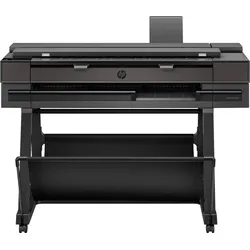
HP Designjet T850 36 Zoll MultifunktionsdruckerMachen Sie Ihr Team einmalig flexibel – mit dem weltweit benutzerfreundlichsten Drucksystem für A0 bis A4.[1] Das integrierte Zuführungsfach macht es Ihnen leicht, in unterschiedlichen Formaten zu drucken. HP Click optimiert Ihre Druckabläufe. Und auch wenn es um Umweltschutz geht, können Sie mit diesem kompakten Plotter hohe Standards erfüllen. Auf einen Blick DrucktechnologieThermal Inkjet Farbeja Maximale Auflösung2400 x 1200 DPI Zahl der Druckpatronen4 SeitenbeschreibungssprachenPDF, HP-GL/2, TIFF, JPEG, HP-RTL, CALS G4, URF DruckfarbenCyan, Mattschwarz, Magenta, Gelb KopierenFarbkopieren ScannenFarbscan Ihre VorteileVERNETZT – Profitieren Sie von sicherer, reibungsloser Zusammenarbeit Sparen Sie Zeit mit HP Click – drucken Sie in weniger Schritten und vermeiden Sie Nachdrucke, indem Sie die Druckvorschau nutzen. Schützen Sie Ihren Drucker und Ihre Daten ohne viel Aufwand vor Cyberbedrohungen – mit HP Wolf Pro Security.EINMALIG BENUTZERFREUNDLICH[1] – Drucken Sie mit einem Klick...5061,12 €*Versand: 79,00 €Sichere Weiterleitung zum Anbieter
-
Wie kann ich mit meinem HP Drucker scannen?
Um mit Ihrem HP Drucker zu scannen, müssen Sie zuerst sicherstellen, dass Ihr Drucker über eine Scannfunktion verfügt. Wenn dies der Fall ist, können Sie entweder die HP Software auf Ihrem Computer verwenden oder den Drucker direkt bedienen, um einen Scanvorgang zu starten. Stellen Sie sicher, dass der Drucker mit Ihrem Computer verbunden ist und dass die Treiber ordnungsgemäß installiert sind. Öffnen Sie dann das HP Drucker-Dienstprogramm auf Ihrem Computer und wählen Sie die Option zum Scannen aus. Befolgen Sie die Anweisungen auf dem Bildschirm, um den Scanvorgang abzuschließen. **
-
Warum druckt der HP Drucker keine Dokumente?
Es gibt verschiedene mögliche Gründe, warum ein HP Drucker keine Dokumente druckt. Es könnte ein Problem mit der Verbindung zwischen dem Drucker und dem Computer geben, zum Beispiel ein fehlerhaftes USB-Kabel oder eine schlechte WLAN-Verbindung. Es könnte auch ein Problem mit den Druckereinstellungen oder dem Druckertreiber geben, das behoben werden muss. Es ist ratsam, die Druckereinstellungen zu überprüfen, den Druckertreiber zu aktualisieren und sicherzustellen, dass der Drucker ordnungsgemäß mit dem Computer verbunden ist. **
-
Welche HP Drucker Patronen?
Welche HP Drucker Patronen sind kompatibel mit Ihrem Druckermodell? Es ist wichtig, die richtigen Patronen zu verwenden, um optimale Druckergebnisse zu erzielen. Überprüfen Sie die Modellnummer Ihres HP-Druckers, um sicherzustellen, dass Sie die passenden Patronen kaufen. Es gibt verschiedene Arten von HP Druckerpatronen, darunter Tintenpatronen und Tonerkartuschen. Informieren Sie sich über die spezifischen Patronen, die Ihr Drucker benötigt, um sicherzustellen, dass Sie die richtige Wahl treffen. Wenn Sie unsicher sind, können Sie auch den HP Kundendienst kontaktieren, um weitere Informationen zu erhalten. **
-
Wie kann ich mit dem Drucker HP OfficeJet 6950 scannen?
Um mit dem HP OfficeJet 6950 zu scannen, öffnen Sie das Scannen-Programm auf Ihrem Computer. Legen Sie das Dokument oder das Bild auf den Scanner und wählen Sie die gewünschten Scan-Einstellungen aus. Klicken Sie dann auf "Scannen" und das Dokument wird gescannt und auf Ihrem Computer gespeichert. **
* Alle Preise verstehen sich inklusive der gesetzlichen Mehrwertsteuer und ggf. zuzüglich Versandkosten. Die Angebotsinformationen basieren auf den Angaben des jeweiligen Shops und werden über automatisierte Prozesse aktualisiert. Eine Aktualisierung in Echtzeit findet nicht statt, so dass es im Einzelfall zu Abweichungen kommen kann. ** Hinweis: Teile dieses Inhalts wurden von KI erstellt.