Domain scannen.de kaufen?
Wir ziehen mit dem Projekt
scannen.de um.
Sind Sie am Kauf der Domain
scannen.de interessiert?
domain@kv-gmbh.de · 0541-91531010
Domain scannen.de kaufen?
Wie Scannen bei HP Drucker?
Um bei einem HP Drucker zu scannen, müssen Sie zunächst sicherstellen, dass der Drucker mit Ihrem Computer verbunden ist. Öffnen Sie dann das HP Druckersoftwareprogramm auf Ihrem Computer und wählen Sie die Option "Scannen". Legen Sie das Dokument oder das Bild auf die Scannerfläche des Druckers und wählen Sie die gewünschten Einstellungen wie Dateiformat und Auflösung aus. Klicken Sie abschließend auf "Scannen" und warten Sie, bis der Vorgang abgeschlossen ist. Überprüfen Sie dann den Speicherort auf Ihrem Computer, um das gescannte Dokument zu finden. **
Wo speichert HP Drucker gescannte Dokumente?
HP-Drucker speichern gescannte Dokumente standardmäßig auf dem Computer oder einem anderen angeschlossenen Gerät. Es ist auch möglich, die gescannten Dateien direkt auf einem USB-Stick oder einer Speicherkarte zu speichern, die in den Drucker eingesteckt sind. Einige HP-Drucker bieten auch die Möglichkeit, gescannte Dokumente in der Cloud zu speichern, z. B. in Google Drive oder Dropbox. Es ist wichtig zu beachten, dass die genaue Speicheroption je nach Modell des HP-Druckers variieren kann. **
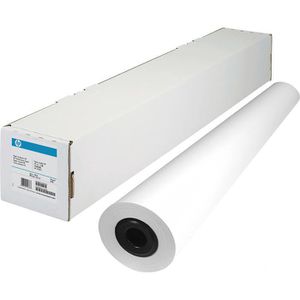
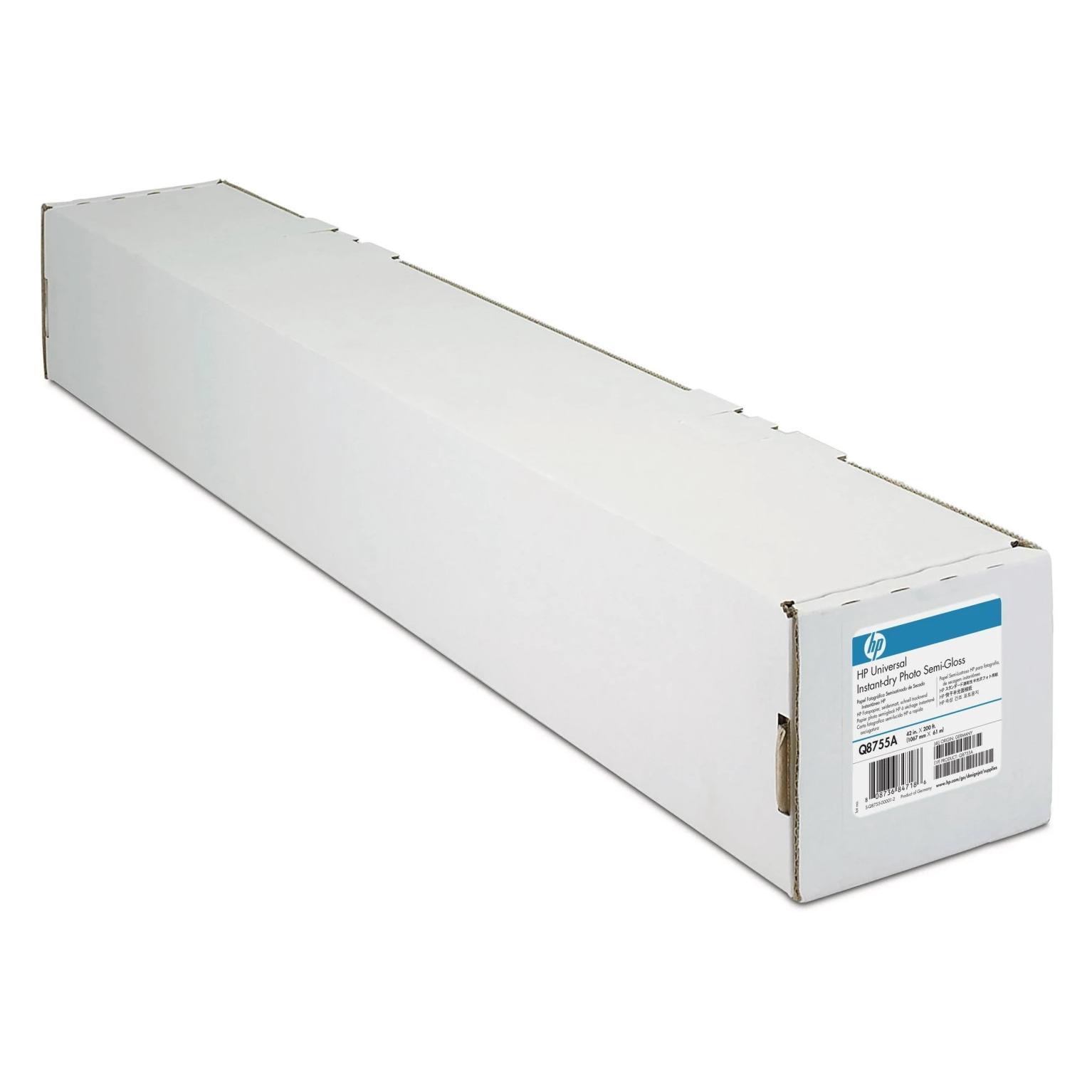
Ähnliche Suchbegriffe für HP-A1-Q6579A-610mm
Top-Angebote
Produkte zum Begriff HP-A1-Q6579A-610mm:
-
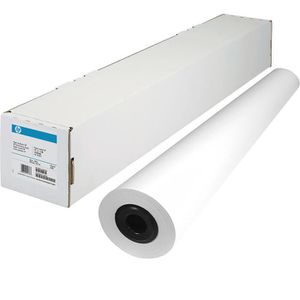
HP A1+ Q8916A 610mm x30.5m Plotterpapier 235g/qmMerkmale: Breite: A1+, 610 mm / A1+ Grammatur: 235 g/m² geeignet für: Inkjetplotter Farbe: weiß Ausführung: color, Foto, Rolle weitere Produktinformationen: Oberfläche: glänzend Kerndurchmesser: 2 Zoll (51 mm) Maße: (BxL) 610 mm x 30,5 m Inhalt: 30.5m, Made in Germany sonstiges: liefert hochwertige Bilder für Fotoanwendungen, mikroporöse Oberfläche sorgt für eine maximale Tintenabsorbation und höhere Tintendichte, brillante Farben, Höchstmaß an Lichtbeständigkeit, kurze Trocknungszeit, lässt sich sofort laminieren, mäßig wasserabweisend95,55 €*Versand: 0,00 €Sichere Weiterleitung zum Anbieter
-
HP Plotterpapier 51642A, A1+ 610mm x 38,1m, weiß, transluzent, matt, 160 g/m², für Inkjetplotter, colorTeilweise lichtdurchlässige (translutenze) Polyesterfolie für Großformatdrucker Gestochen scharfe Texte, präzise Linien und gute Farbkontraste Brilliante und dauerhafte Farben Starke Tintenhaftung Ideal für Messe-, Veranstaltungs-, Einzelhandeldisplays Merkmale: Breite: A1+, 610 mm / A1+ Grammatur: 160 g/m² geeignet für: Inkjetplotter Farbe: weiß Ausführung: color, gestrichen, Rolle weitere Produktinformationen: Kerndurchmesser: 2 Zoll (51 mm) Maße: (BxL) 610 mm x 38,1 m Inhalt: 38.1m, Lieferung direkt ab Werk! sonstiges: liefert Strichzeichnungen und Grafiken in konstant guter Druckqualität, Trocknungszeit ca 4 Minuten, Laminierung möglich217,28 €*Versand: 0,00 €Sichere Weiterleitung zum Anbieter
-
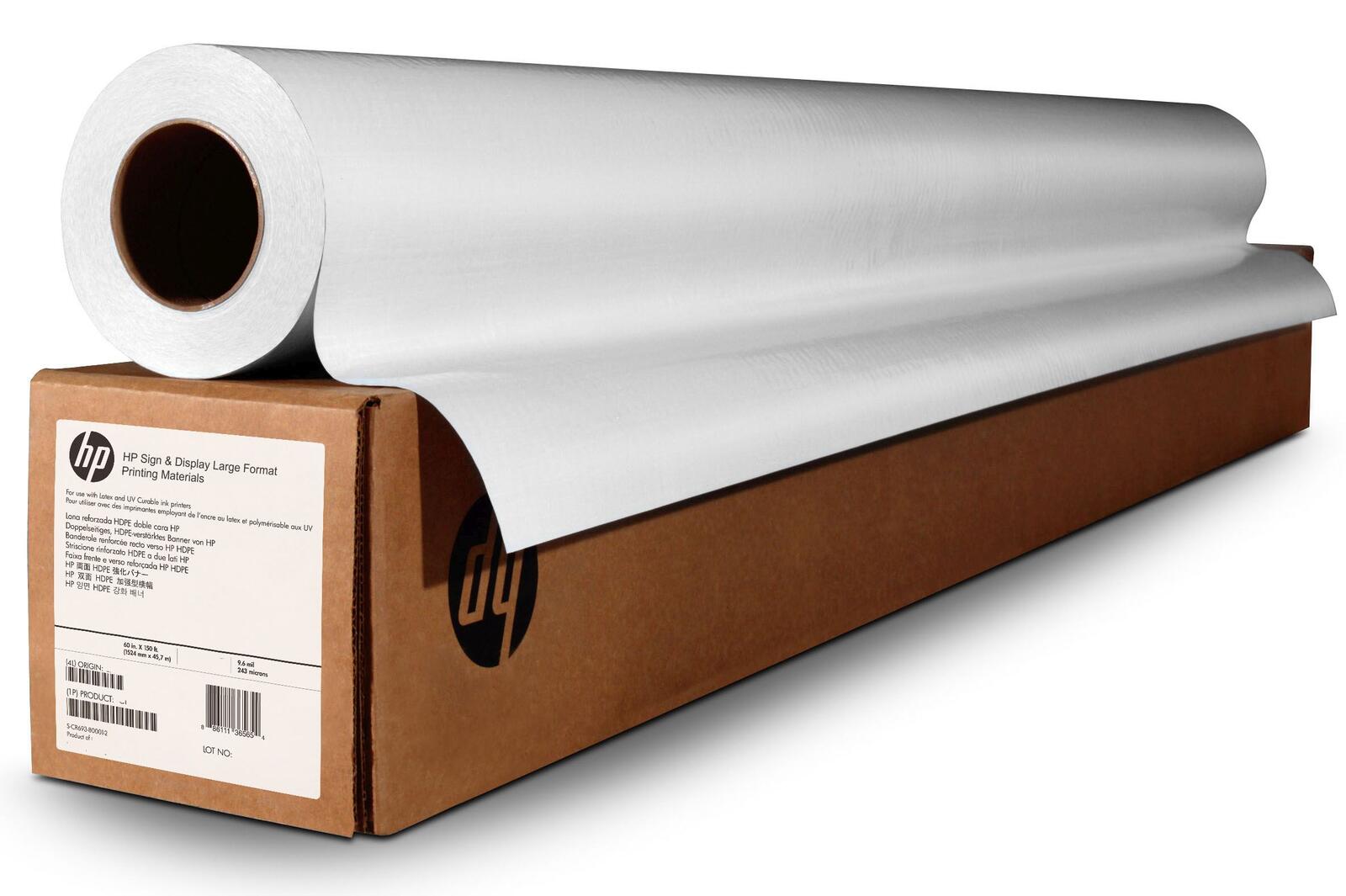
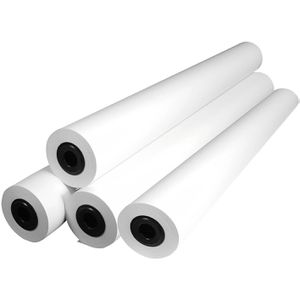
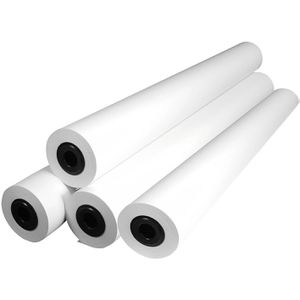
HP Plotterpapier A28DBA A1+ 610mm x 50m, weiß, Recycling, 75 g/m², für Inkjetplotter, 4 RollenVollständig aus recycelten Papierfasern aus Altpapier Für gesättigte Bilder mit hoher Kontrastwirkung und lebendigen Farben Perfekt für Anwendungen in den Bereichen Architektur und Ingenieurwesen, aber auch für Werbematerialen oder Displays und Poster Merkmale: Breite: A1+, 610 mm / A1+ Grammatur: 75 g/m² geeignet für: Inkjetplotter Farbe: weiß Ausführung: color, Recycling, Rolle weitere Produktinformationen: Oberfläche: matt Kerndurchmesser: 2 Zoll (51 mm) Zertifikat: Euroblume, www.blauer-engel.de/uz14a Maße: (BxL) 610 mm x 50 m Inhalt: 200m,60,20 €*Versand: 4,15 €Sichere Weiterleitung zum Anbieter
-
Wie kann man mit dem HP Drucker scannen?
Um mit einem HP Drucker zu scannen, benötigen Sie zunächst die HP Druckersoftware auf Ihrem Computer. Stellen Sie sicher, dass der Drucker eingeschaltet und mit demselben Netzwerk verbunden ist wie Ihr Computer. Öffnen Sie die HP Druckersoftware und wählen Sie die Option "Scannen". Legen Sie das Dokument oder Foto auf die Scannerfläche und klicken Sie auf "Scannen". Sie können dann den Speicherort auswählen, an dem das gescannte Dokument gespeichert werden soll. **
-
Wie kann ich mit meinem HP Drucker scannen?
Um mit Ihrem HP Drucker zu scannen, müssen Sie zuerst sicherstellen, dass Ihr Drucker über eine Scannfunktion verfügt. Wenn dies der Fall ist, können Sie entweder die HP Software auf Ihrem Computer verwenden oder den Drucker direkt bedienen, um einen Scanvorgang zu starten. Stellen Sie sicher, dass der Drucker mit Ihrem Computer verbunden ist und dass die Treiber ordnungsgemäß installiert sind. Öffnen Sie dann das HP Drucker-Dienstprogramm auf Ihrem Computer und wählen Sie die Option zum Scannen aus. Befolgen Sie die Anweisungen auf dem Bildschirm, um den Scanvorgang abzuschließen. **
-
Warum druckt der HP Drucker keine Dokumente?
Es gibt verschiedene mögliche Gründe, warum ein HP Drucker keine Dokumente druckt. Es könnte ein Problem mit der Verbindung zwischen dem Drucker und dem Computer geben, zum Beispiel ein fehlerhaftes USB-Kabel oder eine schlechte WLAN-Verbindung. Es könnte auch ein Problem mit den Druckereinstellungen oder dem Druckertreiber geben, das behoben werden muss. Es ist ratsam, die Druckereinstellungen zu überprüfen, den Druckertreiber zu aktualisieren und sicherzustellen, dass der Drucker ordnungsgemäß mit dem Computer verbunden ist. **
-
Wie kann ich mit dem Drucker HP OfficeJet 6950 scannen?
Um mit dem HP OfficeJet 6950 zu scannen, öffnen Sie das Scannen-Programm auf Ihrem Computer. Legen Sie das Dokument oder das Bild auf den Scanner und wählen Sie die gewünschten Scan-Einstellungen aus. Klicken Sie dann auf "Scannen" und das Dokument wird gescannt und auf Ihrem Computer gespeichert. **

Warum kann ich mit meinem HP Drucker nicht mehr scannen?
Es gibt mehrere mögliche Gründe, warum du mit deinem HP Drucker nicht mehr scannen kannst. Möglicherweise liegt ein Verbindungsproblem zwischen dem Drucker und dem Computer vor, das die Kommunikation für den Scanvorgang beeinträchtigt. Es könnte auch sein, dass die Treiber für den Drucker nicht ordnungsgemäß installiert oder veraltet sind. Überprüfe auch, ob genügend Tinte oder Toner im Drucker vorhanden ist, da dies ebenfalls zu Scanproblemen führen kann. Zudem könnte es sein, dass die Scansoftware auf dem Computer nicht richtig konfiguriert ist oder ein Softwarefehler vorliegt. Es ist ratsam, diese möglichen Ursachen zu überprüfen, um das Problem mit dem Scannen zu beheben. **
Wie kann ich die Druckersoftware zum Scannen auf meinem Laptop HP-Gerät installieren, wenn ich die Software-CD für meinen HP-Drucker nicht habe?
Wenn du die Software-CD für deinen HP-Drucker nicht hast, kannst du die Druckersoftware direkt von der HP-Website herunterladen. Gehe auf die Support-Seite von HP, suche nach deinem Druckermodell und lade die entsprechende Software herunter. Folge dann den Anweisungen zur Installation der Software auf deinem Laptop. **
Top-Angebote
Produkte zum Begriff HP-A1-Q6579A-610mm:
-
HP A1+ Q6579A 610mm x30.5m Plotterpapier 200g/qmMerkmale: Breite: A1+, 610 mm / A1+ Grammatur: 200 g/m² geeignet für: Inkjetplotter Farbe: weiß Ausführung: color, Foto, Rolle weitere Produktinformationen: Oberfläche: seidenmatt Kerndurchmesser: 2 Zoll (51 mm) Maße: (BxL) 610 mm x 30,5 m Inhalt: 30.5m, Made in Germany sonstiges: ermöglicht langlebige eindrucksvolle Bilder, kräftigeres Schwarz, brillantere Farben und bietet eine bessere Satinstruktur, sofort trocknend, ohne direkte Sonneneinstrahlung extrem lichtbeständig, Laminierung möglich, Insant-Dry-Papier mit einer Stärke von 187 micron113,87 €*Versand: 0,00 €Sichere Weiterleitung zum Anbieter
-
HP A1+ Q8916A 610mm x30.5m Plotterpapier 235g/qmMerkmale: Breite: A1+, 610 mm / A1+ Grammatur: 235 g/m² geeignet für: Inkjetplotter Farbe: weiß Ausführung: color, Foto, Rolle weitere Produktinformationen: Oberfläche: glänzend Kerndurchmesser: 2 Zoll (51 mm) Maße: (BxL) 610 mm x 30,5 m Inhalt: 30.5m, Made in Germany sonstiges: liefert hochwertige Bilder für Fotoanwendungen, mikroporöse Oberfläche sorgt für eine maximale Tintenabsorbation und höhere Tintendichte, brillante Farben, Höchstmaß an Lichtbeständigkeit, kurze Trocknungszeit, lässt sich sofort laminieren, mäßig wasserabweisend95,55 €*Versand: 0,00 €Sichere Weiterleitung zum Anbieter
-
Wie Scannen bei HP Drucker?
Um bei einem HP Drucker zu scannen, müssen Sie zunächst sicherstellen, dass der Drucker mit Ihrem Computer verbunden ist. Öffnen Sie dann das HP Druckersoftwareprogramm auf Ihrem Computer und wählen Sie die Option "Scannen". Legen Sie das Dokument oder das Bild auf die Scannerfläche des Druckers und wählen Sie die gewünschten Einstellungen wie Dateiformat und Auflösung aus. Klicken Sie abschließend auf "Scannen" und warten Sie, bis der Vorgang abgeschlossen ist. Überprüfen Sie dann den Speicherort auf Ihrem Computer, um das gescannte Dokument zu finden. **
-
Wo speichert HP Drucker gescannte Dokumente?
HP-Drucker speichern gescannte Dokumente standardmäßig auf dem Computer oder einem anderen angeschlossenen Gerät. Es ist auch möglich, die gescannten Dateien direkt auf einem USB-Stick oder einer Speicherkarte zu speichern, die in den Drucker eingesteckt sind. Einige HP-Drucker bieten auch die Möglichkeit, gescannte Dokumente in der Cloud zu speichern, z. B. in Google Drive oder Dropbox. Es ist wichtig zu beachten, dass die genaue Speicheroption je nach Modell des HP-Druckers variieren kann. **
-
Wie kann man mit dem HP Drucker scannen?
Um mit einem HP Drucker zu scannen, benötigen Sie zunächst die HP Druckersoftware auf Ihrem Computer. Stellen Sie sicher, dass der Drucker eingeschaltet und mit demselben Netzwerk verbunden ist wie Ihr Computer. Öffnen Sie die HP Druckersoftware und wählen Sie die Option "Scannen". Legen Sie das Dokument oder Foto auf die Scannerfläche und klicken Sie auf "Scannen". Sie können dann den Speicherort auswählen, an dem das gescannte Dokument gespeichert werden soll. **
-
Wie kann ich mit meinem HP Drucker scannen?
Um mit Ihrem HP Drucker zu scannen, müssen Sie zuerst sicherstellen, dass Ihr Drucker über eine Scannfunktion verfügt. Wenn dies der Fall ist, können Sie entweder die HP Software auf Ihrem Computer verwenden oder den Drucker direkt bedienen, um einen Scanvorgang zu starten. Stellen Sie sicher, dass der Drucker mit Ihrem Computer verbunden ist und dass die Treiber ordnungsgemäß installiert sind. Öffnen Sie dann das HP Drucker-Dienstprogramm auf Ihrem Computer und wählen Sie die Option zum Scannen aus. Befolgen Sie die Anweisungen auf dem Bildschirm, um den Scanvorgang abzuschließen. **
Ähnliche Suchbegriffe für HP-A1-Q6579A-610mm
-
HP Plotterpapier 51642A, A1+ 610mm x 38,1m, weiß, transluzent, matt, 160 g/m², für Inkjetplotter, colorTeilweise lichtdurchlässige (translutenze) Polyesterfolie für Großformatdrucker Gestochen scharfe Texte, präzise Linien und gute Farbkontraste Brilliante und dauerhafte Farben Starke Tintenhaftung Ideal für Messe-, Veranstaltungs-, Einzelhandeldisplays Merkmale: Breite: A1+, 610 mm / A1+ Grammatur: 160 g/m² geeignet für: Inkjetplotter Farbe: weiß Ausführung: color, gestrichen, Rolle weitere Produktinformationen: Kerndurchmesser: 2 Zoll (51 mm) Maße: (BxL) 610 mm x 38,1 m Inhalt: 38.1m, Lieferung direkt ab Werk! sonstiges: liefert Strichzeichnungen und Grafiken in konstant guter Druckqualität, Trocknungszeit ca 4 Minuten, Laminierung möglich217,28 €*Versand: 0,00 €Sichere Weiterleitung zum Anbieter
-
HP Plotterpapier A28DBA A1+ 610mm x 50m, weiß, Recycling, 75 g/m², für Inkjetplotter, 4 RollenVollständig aus recycelten Papierfasern aus Altpapier Für gesättigte Bilder mit hoher Kontrastwirkung und lebendigen Farben Perfekt für Anwendungen in den Bereichen Architektur und Ingenieurwesen, aber auch für Werbematerialen oder Displays und Poster Merkmale: Breite: A1+, 610 mm / A1+ Grammatur: 75 g/m² geeignet für: Inkjetplotter Farbe: weiß Ausführung: color, Recycling, Rolle weitere Produktinformationen: Oberfläche: matt Kerndurchmesser: 2 Zoll (51 mm) Zertifikat: Euroblume, www.blauer-engel.de/uz14a Maße: (BxL) 610 mm x 50 m Inhalt: 200m,60,20 €*Versand: 4,15 €Sichere Weiterleitung zum Anbieter
-
HP Plotterpapier A6DE8A (Q1396A), A1+ 610mm x 45,7m, hochweiß, 80 g/m², für Inkjetplotter, color, 4 RollenBrillante und auffällige Farben dank ColorPRO Technologie bei hohem Weißegrad (160 CIE) Gestochen scharfe Texte und kontrastreicher Schwarz-Weiß-Druck für z.B. technische Illustrationen und Probeausdrucke Schnelle Tintenaufnahme auch bei hohen Produktionsgeschwindigkeiten, sowie sofort trocknend und laminierbar Druckerflexibilität (für alle HP LFP-Drucker und viele Geräte von Fremdherstellern) Merkmale: Breite: A1+, 610 mm / A1+ Grammatur: 80 g/m² geeignet für: Inkjetplotter Farbe: hochweiß Ausführung: color, Rolle weitere Produktinformationen: Oberfläche: matt Kerndurchmesser: 2 Zoll (51 mm) Maße: (BxL) 610 mm x 45,7 m Inhalt: 182.8m,61,24 €*Versand: 4,15 €Sichere Weiterleitung zum Anbieter
-
Kalender, Susanne: Menschen A1. Paket Lehrerhandbuch A1/1 und A1/2Menschen A1. Paket Lehrerhandbuch A1/1 und A1/2 , Deutsch als Fremdsprache , Halterungen & Klemmen > Fußsteuerung, Pedale & Fußauflagen , Erscheinungsjahr: 20130401, Produktform: Kartoniert, Autoren: Kalender, Susanne~Pude, Angela, Seitenzahl/Blattzahl: 396, Keyword: DaF Zusatzmat. Bücher;Deutsch als Fremdsprache (DaF/DaZ);Erwachsene;Jugendliche ab 16;Lehrwerk;Sprachen unterrichten, Fachschema: Deutsch als Fremdsprache / Lehrermaterial, Fachkategorie: Fremdsprachendidaktik: Lehrmaterial, Begleitmaterial, Sprache: Deutsch, Bildungszweck: Für die Erwachsenenbildung (Deutschland), Warengruppe: HC/Schulbücher/Deutsch als Fremdsprache, Fachkategorie: Unterricht und Didaktik: Moderne Sprachen, Thema: Verstehen, Text Sprache: ger, UNSPSC: 49019900, Warenverzeichnis für die Außenhandelsstatistik: 49019900, Verlag: Hueber Verlag GmbH, Verlag: Hueber Verlag GmbH, Verlag: Hueber Verlag, Länge: 279, Breite: 212, Höhe: 27, Gewicht: 1122, Produktform: Kartoniert, Genre: Schule und Lernen, Genre: Schule und Lernen, Herkunftsland: DEUTSCHLAND (DE), Katalog: deutschsprachige Titel, Katalog: Gesamtkatalog, Katalog: Lagerartikel, Book on Demand, ausgew. Medienartikel, Relevanz: 0012, Tendenz: +1, Unterkatalog: AK, Unterkatalog: Bücher, Unterkatalog: Hardcover, Unterkatalog: Lagerartikel, Unterkatalog: Schulbuch,42,50 €*Versand: 0,00 €Sichere Weiterleitung zum Anbieter
-
Warum druckt der HP Drucker keine Dokumente?
Es gibt verschiedene mögliche Gründe, warum ein HP Drucker keine Dokumente druckt. Es könnte ein Problem mit der Verbindung zwischen dem Drucker und dem Computer geben, zum Beispiel ein fehlerhaftes USB-Kabel oder eine schlechte WLAN-Verbindung. Es könnte auch ein Problem mit den Druckereinstellungen oder dem Druckertreiber geben, das behoben werden muss. Es ist ratsam, die Druckereinstellungen zu überprüfen, den Druckertreiber zu aktualisieren und sicherzustellen, dass der Drucker ordnungsgemäß mit dem Computer verbunden ist. **
-
Wie kann ich mit dem Drucker HP OfficeJet 6950 scannen?
Um mit dem HP OfficeJet 6950 zu scannen, öffnen Sie das Scannen-Programm auf Ihrem Computer. Legen Sie das Dokument oder das Bild auf den Scanner und wählen Sie die gewünschten Scan-Einstellungen aus. Klicken Sie dann auf "Scannen" und das Dokument wird gescannt und auf Ihrem Computer gespeichert. **
-
Warum kann ich mit meinem HP Drucker nicht mehr scannen?
Es gibt mehrere mögliche Gründe, warum du mit deinem HP Drucker nicht mehr scannen kannst. Möglicherweise liegt ein Verbindungsproblem zwischen dem Drucker und dem Computer vor, das die Kommunikation für den Scanvorgang beeinträchtigt. Es könnte auch sein, dass die Treiber für den Drucker nicht ordnungsgemäß installiert oder veraltet sind. Überprüfe auch, ob genügend Tinte oder Toner im Drucker vorhanden ist, da dies ebenfalls zu Scanproblemen führen kann. Zudem könnte es sein, dass die Scansoftware auf dem Computer nicht richtig konfiguriert ist oder ein Softwarefehler vorliegt. Es ist ratsam, diese möglichen Ursachen zu überprüfen, um das Problem mit dem Scannen zu beheben. **
-
Wie kann ich die Druckersoftware zum Scannen auf meinem Laptop HP-Gerät installieren, wenn ich die Software-CD für meinen HP-Drucker nicht habe?
Wenn du die Software-CD für deinen HP-Drucker nicht hast, kannst du die Druckersoftware direkt von der HP-Website herunterladen. Gehe auf die Support-Seite von HP, suche nach deinem Druckermodell und lade die entsprechende Software herunter. Folge dann den Anweisungen zur Installation der Software auf deinem Laptop. **
* Alle Preise verstehen sich inklusive der gesetzlichen Mehrwertsteuer und ggf. zuzüglich Versandkosten. Die Angebotsinformationen basieren auf den Angaben des jeweiligen Shops und werden über automatisierte Prozesse aktualisiert. Eine Aktualisierung in Echtzeit findet nicht statt, so dass es im Einzelfall zu Abweichungen kommen kann. ** Hinweis: Teile dieses Inhalts wurden von KI erstellt.