Domain scannen.de kaufen?
Wir ziehen mit dem Projekt
scannen.de um.
Sind Sie am Kauf der Domain
scannen.de interessiert?
domain@kv-gmbh.de · 0541-91531010
Domain scannen.de kaufen?
Wie kann Scanner-Software verwendet werden, um Dokumente in verschiedene Dateiformate zu scannen und zu konvertieren?
Scanner-Software ermöglicht es, Dokumente in verschiedene Dateiformate wie PDF, JPEG oder TIFF zu scannen. Der Benutzer kann das gewünschte Dateiformat auswählen und die Software konvertiert das gescannte Dokument entsprechend. Anschließend kann das Dokument in dem gewünschten Format gespeichert oder weiterverarbeitet werden. **
Wie kann man mit einem Windows 10 Tablet Dokumente in PDF scannen?
Um Dokumente in PDF auf einem Windows 10 Tablet zu scannen, benötigst du eine Scanner-App. Es gibt verschiedene Apps im Microsoft Store, die dies ermöglichen. Du kannst die App herunterladen, das Dokument scannen und es dann als PDF speichern. Anschließend kannst du das gescannte Dokument in einer PDF-Reader-App öffnen und anzeigen. **
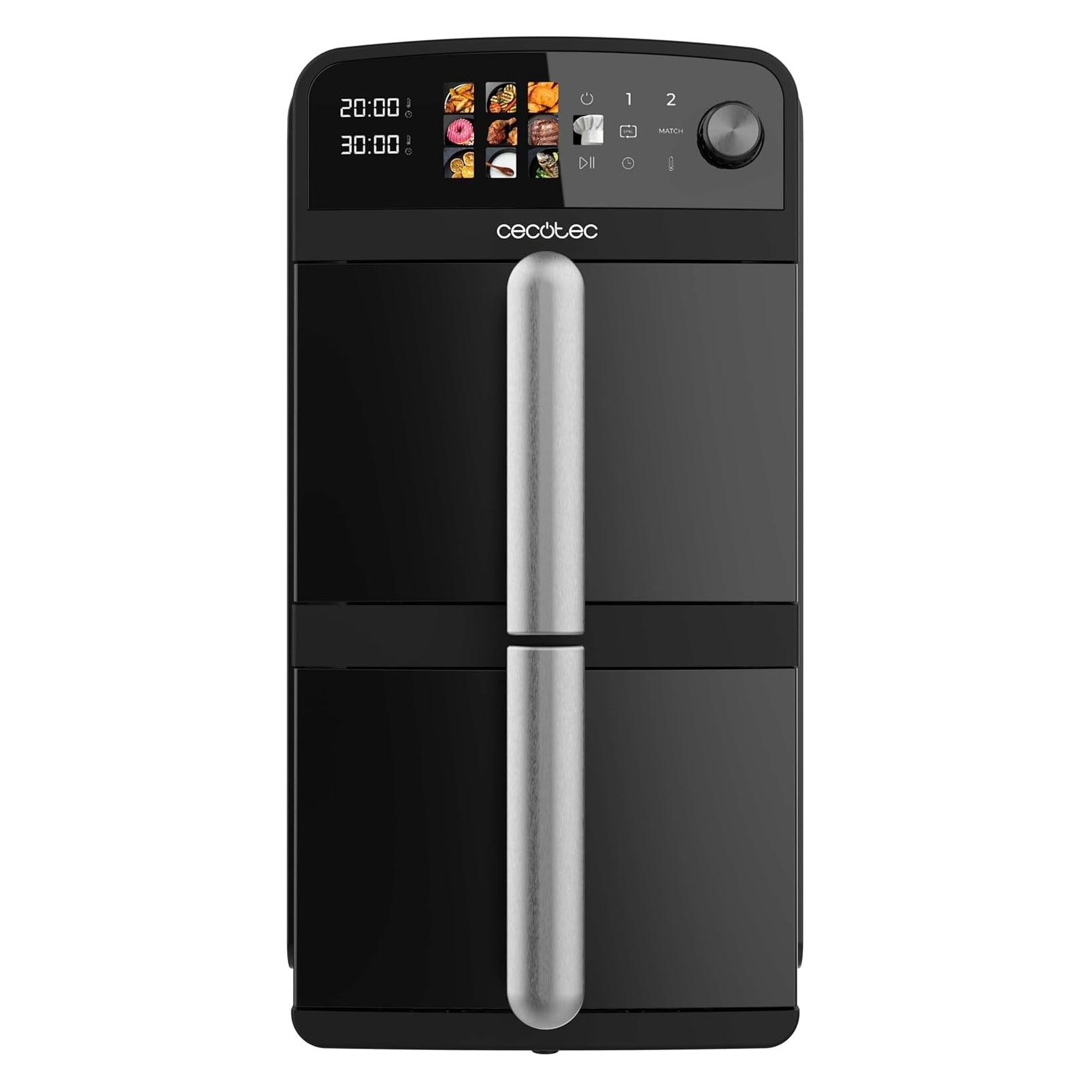

Ähnliche Suchbegriffe für Cecotec-Cecofry-DuoLevel-10
Top-Angebote
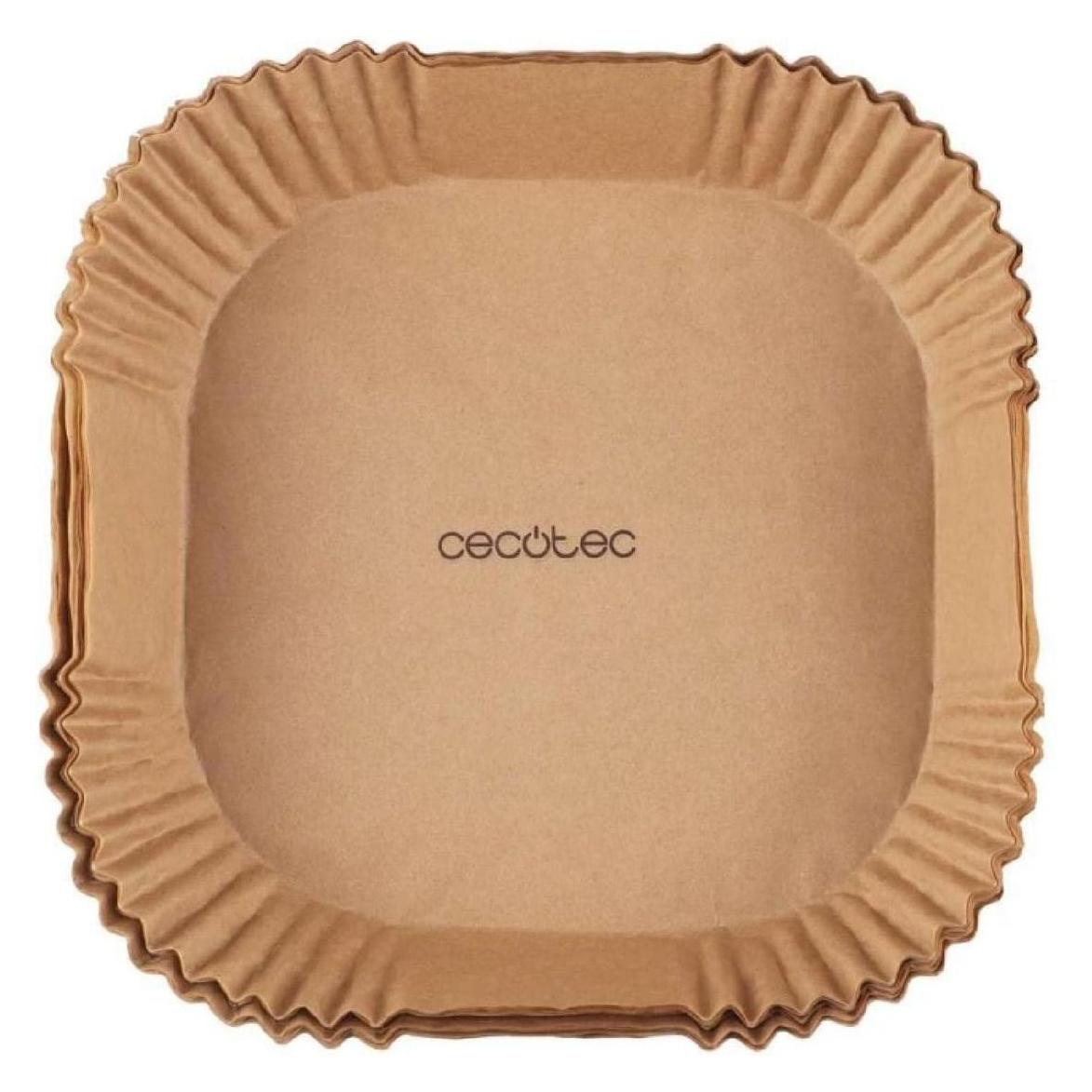
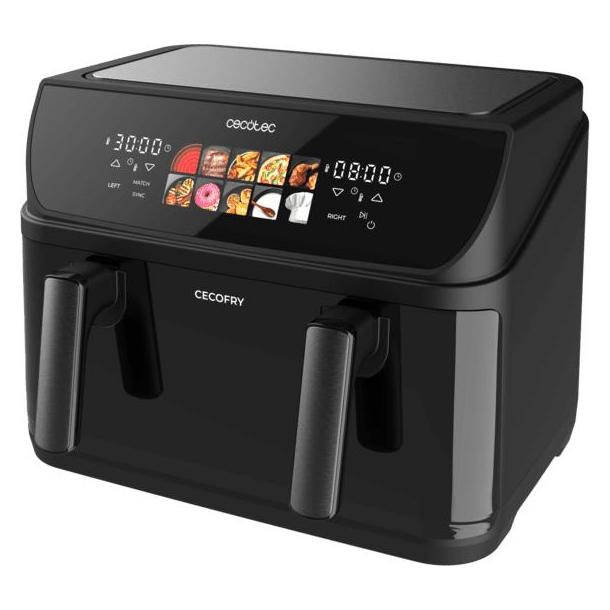
Produkte zum Begriff Cecotec-Cecofry-DuoLevel-10:
-
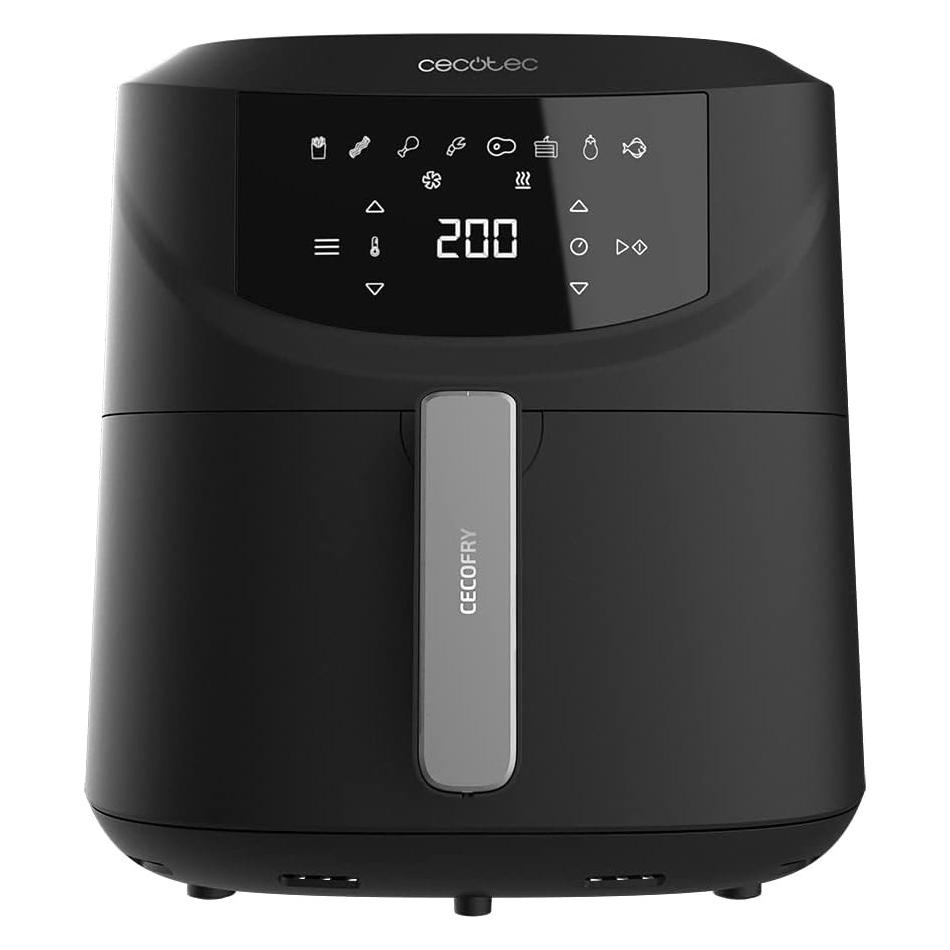
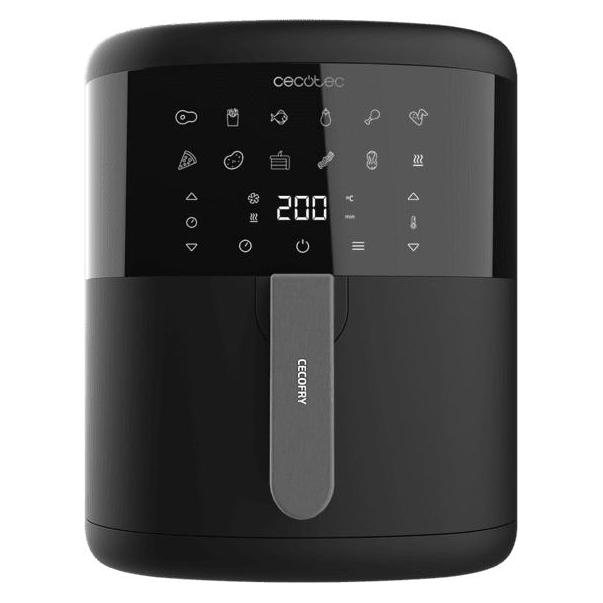
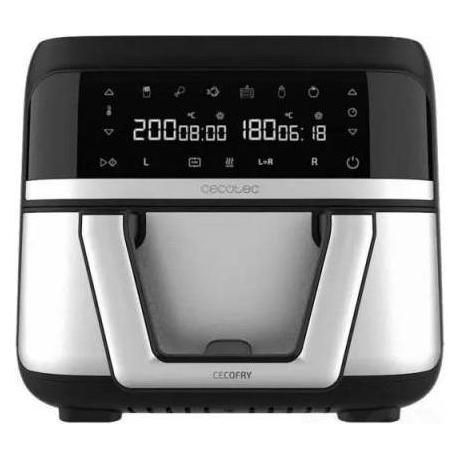
CECOTEC Heißluftfritteuse »Cecofry Rain 3300«, 5,5 lAutodose-Rain-Oil für gleichmäßige Ölverteilung Das automatische Öl-Dosiersystem verfügt über 7 Stufen , die je nach Rezept genaue Ölzufuhr ermöglichen. Anwender profitieren von gleichmäßigem Bräunungs bei gleichzeitig reduziertem Ölverbrauch, ohne manuelles Nachölen während des Garens. MultiCook-Funktionen für vielfältige Zubereitung Die Kombination aus Braten, Grillen, Backen und Sautieren macht das Gerät zum vielseitigen Küchenhelfer . Unterschiedliche Lebensmittel können in einem Gerät zubereitet werden, wodurch Platz gespart und die Zubereitungsplanung vereinfacht wird. Rain Cleaning und Perfect Protect für einfache Pflege Die Reinigungsfunktion sorgt für weniger Reinigungsaufwand im Inneren, während das abnehmbare Schutzgitter unkompliziert entnommen und gereinigt werden kann. Das Ergebnis ist ein Gerät, das nach Nutzung schnell wieder einsatzbereit ist. 8 Menüs für schnellen Start und konstante Ergebnisse Voreingestellte Programme übernehmen Zeit- und Temperatureinstellung für gängige Gerichte. Das reduziert Einrichtungsfehler und sorgt für wiederkehrend gute Resultate, auch bei weniger Erfahrung mit der Technik. Produktmerkmale Merkmal Angabe Typ Heißluftfritteuse Fassungsvermögen 5,5 l Leistung 1550 W Ausstattung Autodose-Rain-Oil, MultiCook, Crispy Touch, Healthy Crispy, Rain Cleaning, 8 Menüs, Perfect Protect Menüs 8 FAQ Wie viel passt in das Fassungsvermögen von 5,5 l? Das Fassungsvermögen von 5,5 l eignet sich für Portionen für mehrere Personen; typische Familienportionen oder größere Beilagen lassen sich in einem Durchgang zubereiten. Wie funktioniert das Autodose-Rain-Oil praktisch? Das System gibt über 7 Dosierstufen fein abgestimmte Ölmenge frei, sodass das Gargut gleichmäßig benetzt wird. Das erspart manuelles Nachölen und hilft, die gewünschte Knusprigkeit zu erreichen. Sind die Teile leicht zu reinigen? Ja, das Gerät verfügt über Rain Cleaning zur Kanalpflege und ein entnehmbares Perfect Protect Schutzgitter, das das Reinigen deutlich vereinfacht und den täglichen Aufwand reduziert. Kann mit der Heißluftfritteuse auch gebacken werden? Ja, die MultiCook -Funktionen erlauben neben Braten und Grillen auch Backen und Sautieren, wodurch das Gerät vielseitig einsetzbar ist.96,99 €*Versand: 5,95 €Sichere Weiterleitung zum Anbieter

-
Welcher Scanner für Windows 10?
Welcher Scanner für Windows 10 ist am besten geeignet? Es gibt viele verschiedene Scannermodelle auf dem Markt, die mit Windows 10 kompatibel sind. Bevor du dich für einen Scanner entscheidest, solltest du sicherstellen, dass er mit Windows 10 kompatibel ist und über die erforderlichen Treiber verfügt. Es ist auch wichtig zu überlegen, welche Art von Dokumenten du scannen möchtest und ob du zusätzliche Funktionen wie automatisches beidseitiges Scannen oder drahtloses Scannen benötigst. Letztendlich hängt die Wahl des Scanners von deinen individuellen Anforderungen und Präferenzen ab. Hast du bereits eine bestimmte Marke oder Modell im Auge, oder benötigst du Empfehlungen basierend auf deinen Anforderungen? **
-
Wie kann man Dokumente ohne Scanner und Drucker faxen?
Man kann Dokumente ohne Scanner und Drucker faxen, indem man sie zuerst digitalisiert, z.B. mit einem Smartphone oder einer Kamera. Anschließend kann man sie über verschiedene Online-Dienste oder Fax-Apps faxen. Alternativ kann man auch einen Faxdienst nutzen, der Dokumente per E-Mail in ein Fax umwandelt und versendet. **
-
Wie kann man mit Windows 10 Scannen?
Um mit Windows 10 zu scannen, benötigen Sie entweder einen Scanner, der mit Ihrem Computer verbunden ist, oder einen Multifunktionsdrucker mit Scanfunktion. Öffnen Sie das Startmenü und suchen Sie nach "Windows Fax und Scan", um die integrierte Scansoftware von Windows 10 zu öffnen. Klicken Sie auf "Neuer Scan" und wählen Sie Ihren Scanner aus der Liste der verfügbaren Geräte aus. Legen Sie das zu scannende Dokument auf den Scanner und klicken Sie auf "Scannen", um den Vorgang zu starten. Nach Abschluss des Scans können Sie das gescannte Dokument speichern, drucken oder weiterbearbeiten. **
-
Wie kann ich mit Windows 10 Scannen?
Um mit Windows 10 zu scannen, benötigen Sie entweder einen Scanner, der mit Ihrem Computer verbunden ist, oder einen Multifunktionsdrucker, der auch scannen kann. Öffnen Sie das Startmenü und suchen Sie nach "Windows-Fax- und Scan-App". Klicken Sie darauf, um die Anwendung zu öffnen. Wählen Sie "Neuer Scan" aus und folgen Sie den Anweisungen, um das Dokument oder Bild zu scannen. Sie können dann das gescannte Dokument speichern, drucken oder per E-Mail senden. **
Wie kann ich Scannen mit Windows 10?
Um mit Windows 10 zu scannen, benötigst du entweder einen Scanner, der mit deinem Computer verbunden ist, oder ein Multifunktionsgerät, das auch scannen kann. Du kannst die Windows Scan-App verwenden, um Dokumente oder Bilder zu scannen. Öffne einfach die Scan-App, wähle dein Gerät aus und folge den Anweisungen auf dem Bildschirm, um das Scannen abzuschließen. Alternativ kannst du auch die Windows-Fotogalerie oder eine andere Scannersoftware eines Drittanbieters verwenden, um Dokumente oder Bilder zu scannen. Stelle sicher, dass dein Scanner ordnungsgemäß installiert und mit deinem Computer verbunden ist, bevor du mit dem Scannen beginnst. **
Wie kann man Scannen mit Windows 10?
Um mit Windows 10 zu scannen, benötigen Sie entweder einen Scanner, der mit Ihrem Computer verbunden ist, oder ein Multifunktionsgerät, das auch als Scanner fungiert. Sie können die Windows Scan-App verwenden, um Dokumente oder Bilder zu scannen. Öffnen Sie die Scan-App, wählen Sie Ihr Gerät aus, legen Sie das Dokument auf den Scanner und klicken Sie auf "Scannen". Anschließend können Sie das gescannte Dokument speichern oder weiterbearbeiten. Es ist auch möglich, einen Netzwerkscanner einzurichten, um drahtlos von Ihrem Computer aus zu scannen. **
Top-Angebote
Produkte zum Begriff Cecotec-Cecofry-DuoLevel-10:
-
Wie kann Scanner-Software verwendet werden, um Dokumente in verschiedene Dateiformate zu scannen und zu konvertieren?
Scanner-Software ermöglicht es, Dokumente in verschiedene Dateiformate wie PDF, JPEG oder TIFF zu scannen. Der Benutzer kann das gewünschte Dateiformat auswählen und die Software konvertiert das gescannte Dokument entsprechend. Anschließend kann das Dokument in dem gewünschten Format gespeichert oder weiterverarbeitet werden. **
-
Wie kann man mit einem Windows 10 Tablet Dokumente in PDF scannen?
Um Dokumente in PDF auf einem Windows 10 Tablet zu scannen, benötigst du eine Scanner-App. Es gibt verschiedene Apps im Microsoft Store, die dies ermöglichen. Du kannst die App herunterladen, das Dokument scannen und es dann als PDF speichern. Anschließend kannst du das gescannte Dokument in einer PDF-Reader-App öffnen und anzeigen. **
-
Welcher Scanner für Windows 10?
Welcher Scanner für Windows 10 ist am besten geeignet? Es gibt viele verschiedene Scannermodelle auf dem Markt, die mit Windows 10 kompatibel sind. Bevor du dich für einen Scanner entscheidest, solltest du sicherstellen, dass er mit Windows 10 kompatibel ist und über die erforderlichen Treiber verfügt. Es ist auch wichtig zu überlegen, welche Art von Dokumenten du scannen möchtest und ob du zusätzliche Funktionen wie automatisches beidseitiges Scannen oder drahtloses Scannen benötigst. Letztendlich hängt die Wahl des Scanners von deinen individuellen Anforderungen und Präferenzen ab. Hast du bereits eine bestimmte Marke oder Modell im Auge, oder benötigst du Empfehlungen basierend auf deinen Anforderungen? **
-
Wie kann man Dokumente ohne Scanner und Drucker faxen?
Man kann Dokumente ohne Scanner und Drucker faxen, indem man sie zuerst digitalisiert, z.B. mit einem Smartphone oder einer Kamera. Anschließend kann man sie über verschiedene Online-Dienste oder Fax-Apps faxen. Alternativ kann man auch einen Faxdienst nutzen, der Dokumente per E-Mail in ein Fax umwandelt und versendet. **
Ähnliche Suchbegriffe für Cecotec-Cecofry-DuoLevel-10
-
CECOTEC Heißluftfritteuse »Cecofry Rain 3300«, 5,5 lAutodose-Rain-Oil für gleichmäßige Ölverteilung Das automatische Öl-Dosiersystem verfügt über 7 Stufen , die je nach Rezept genaue Ölzufuhr ermöglichen. Anwender profitieren von gleichmäßigem Bräunungs bei gleichzeitig reduziertem Ölverbrauch, ohne manuelles Nachölen während des Garens. MultiCook-Funktionen für vielfältige Zubereitung Die Kombination aus Braten, Grillen, Backen und Sautieren macht das Gerät zum vielseitigen Küchenhelfer . Unterschiedliche Lebensmittel können in einem Gerät zubereitet werden, wodurch Platz gespart und die Zubereitungsplanung vereinfacht wird. Rain Cleaning und Perfect Protect für einfache Pflege Die Reinigungsfunktion sorgt für weniger Reinigungsaufwand im Inneren, während das abnehmbare Schutzgitter unkompliziert entnommen und gereinigt werden kann. Das Ergebnis ist ein Gerät, das nach Nutzung schnell wieder einsatzbereit ist. 8 Menüs für schnellen Start und konstante Ergebnisse Voreingestellte Programme übernehmen Zeit- und Temperatureinstellung für gängige Gerichte. Das reduziert Einrichtungsfehler und sorgt für wiederkehrend gute Resultate, auch bei weniger Erfahrung mit der Technik. Produktmerkmale Merkmal Angabe Typ Heißluftfritteuse Fassungsvermögen 5,5 l Leistung 1550 W Ausstattung Autodose-Rain-Oil, MultiCook, Crispy Touch, Healthy Crispy, Rain Cleaning, 8 Menüs, Perfect Protect Menüs 8 FAQ Wie viel passt in das Fassungsvermögen von 5,5 l? Das Fassungsvermögen von 5,5 l eignet sich für Portionen für mehrere Personen; typische Familienportionen oder größere Beilagen lassen sich in einem Durchgang zubereiten. Wie funktioniert das Autodose-Rain-Oil praktisch? Das System gibt über 7 Dosierstufen fein abgestimmte Ölmenge frei, sodass das Gargut gleichmäßig benetzt wird. Das erspart manuelles Nachölen und hilft, die gewünschte Knusprigkeit zu erreichen. Sind die Teile leicht zu reinigen? Ja, das Gerät verfügt über Rain Cleaning zur Kanalpflege und ein entnehmbares Perfect Protect Schutzgitter, das das Reinigen deutlich vereinfacht und den täglichen Aufwand reduziert. Kann mit der Heißluftfritteuse auch gebacken werden? Ja, die MultiCook -Funktionen erlauben neben Braten und Grillen auch Backen und Sautieren, wodurch das Gerät vielseitig einsetzbar ist.96,99 €*Versand: 5,95 €Sichere Weiterleitung zum Anbieter
-
Wie kann man mit Windows 10 Scannen?
Um mit Windows 10 zu scannen, benötigen Sie entweder einen Scanner, der mit Ihrem Computer verbunden ist, oder einen Multifunktionsdrucker mit Scanfunktion. Öffnen Sie das Startmenü und suchen Sie nach "Windows Fax und Scan", um die integrierte Scansoftware von Windows 10 zu öffnen. Klicken Sie auf "Neuer Scan" und wählen Sie Ihren Scanner aus der Liste der verfügbaren Geräte aus. Legen Sie das zu scannende Dokument auf den Scanner und klicken Sie auf "Scannen", um den Vorgang zu starten. Nach Abschluss des Scans können Sie das gescannte Dokument speichern, drucken oder weiterbearbeiten. **
-
Wie kann ich mit Windows 10 Scannen?
Um mit Windows 10 zu scannen, benötigen Sie entweder einen Scanner, der mit Ihrem Computer verbunden ist, oder einen Multifunktionsdrucker, der auch scannen kann. Öffnen Sie das Startmenü und suchen Sie nach "Windows-Fax- und Scan-App". Klicken Sie darauf, um die Anwendung zu öffnen. Wählen Sie "Neuer Scan" aus und folgen Sie den Anweisungen, um das Dokument oder Bild zu scannen. Sie können dann das gescannte Dokument speichern, drucken oder per E-Mail senden. **
-
Wie kann ich Scannen mit Windows 10?
Um mit Windows 10 zu scannen, benötigst du entweder einen Scanner, der mit deinem Computer verbunden ist, oder ein Multifunktionsgerät, das auch scannen kann. Du kannst die Windows Scan-App verwenden, um Dokumente oder Bilder zu scannen. Öffne einfach die Scan-App, wähle dein Gerät aus und folge den Anweisungen auf dem Bildschirm, um das Scannen abzuschließen. Alternativ kannst du auch die Windows-Fotogalerie oder eine andere Scannersoftware eines Drittanbieters verwenden, um Dokumente oder Bilder zu scannen. Stelle sicher, dass dein Scanner ordnungsgemäß installiert und mit deinem Computer verbunden ist, bevor du mit dem Scannen beginnst. **
-
Wie kann man Scannen mit Windows 10?
Um mit Windows 10 zu scannen, benötigen Sie entweder einen Scanner, der mit Ihrem Computer verbunden ist, oder ein Multifunktionsgerät, das auch als Scanner fungiert. Sie können die Windows Scan-App verwenden, um Dokumente oder Bilder zu scannen. Öffnen Sie die Scan-App, wählen Sie Ihr Gerät aus, legen Sie das Dokument auf den Scanner und klicken Sie auf "Scannen". Anschließend können Sie das gescannte Dokument speichern oder weiterbearbeiten. Es ist auch möglich, einen Netzwerkscanner einzurichten, um drahtlos von Ihrem Computer aus zu scannen. **
* Alle Preise verstehen sich inklusive der gesetzlichen Mehrwertsteuer und ggf. zuzüglich Versandkosten. Die Angebotsinformationen basieren auf den Angaben des jeweiligen Shops und werden über automatisierte Prozesse aktualisiert. Eine Aktualisierung in Echtzeit findet nicht statt, so dass es im Einzelfall zu Abweichungen kommen kann. ** Hinweis: Teile dieses Inhalts wurden von KI erstellt.