Domain scannen.de kaufen?
Wir ziehen mit dem Projekt
scannen.de um.
Sind Sie am Kauf der Domain
scannen.de interessiert?
domain@kv-gmbh.de · 0541-91531010
Domain scannen.de kaufen?
Welche Gegenlichtblende ist für die Canon EOS 1100D geeignet?
Die Canon EOS 1100D verwendet die Gegenlichtblende Canon EW-60C. Diese Gegenlichtblende hilft dabei, Streulicht zu reduzieren und Lens Flares zu vermeiden, um eine bessere Bildqualität zu erzielen. **
Was ist eine günstige Alternative zur Canon ET-74B Gegenlichtblende?
Eine günstige Alternative zur Canon ET-74B Gegenlichtblende könnte eine Drittanbieter-Gegenlichtblende sein, die speziell für das entsprechende Objektivmodell entwickelt wurde. Diese sind oft deutlich günstiger als das Originalzubehör. Eine weitere Option könnte der Kauf einer Universal-Gegenlichtblende sein, die für verschiedene Objektivdurchmesser geeignet ist. Diese sind in der Regel noch preiswerter, bieten jedoch möglicherweise nicht die gleiche Passgenauigkeit wie das Originalzubehör. **

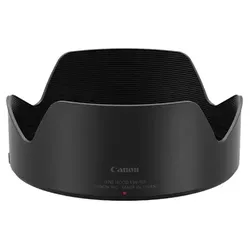
Ähnliche Suchbegriffe für CANON-Gegenlichtblende-EW-83-E
Top-Angebote
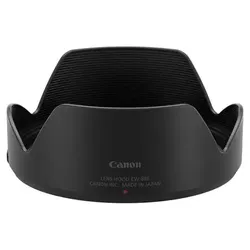
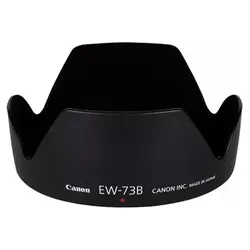
Produkte zum Begriff CANON-Gegenlichtblende-EW-83-E:
-
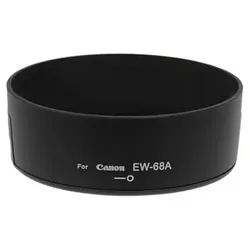
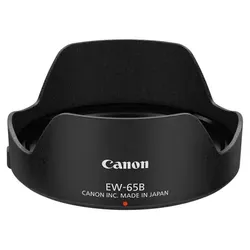
Canon EW-68A GegenlichtblendeOriginal Canon Gegenlichtblende EW-68A für das Canon EF 28-70mm f/3.5-4.5 Objektiv Reduziert unerwünschtes Streulicht für kontrastreichere und klarere Fotoaufnahmen Vermindert Linsenreflexionen und Geisterbilder, insbesondere bei Gegenlichtaufnahmen Mattierte, nicht reflektierende Innenseite zur wirkungsvollen Reduzierung störender Lichtreflexionen Robuste Konstruktion mit zusätzlicher Schutzfunktion für die Frontlinse gegen versehentliche Berührungen und leichte Stöße Die Canon EW-68A Gegenlichtblende ist ein praktisches Originalzubehör für das Canon EF 28-70mm f/3.5-4.5 Objektiv. Sie hilft dabei, unerwünschtes Streulicht zu reduzieren und störende Linsenreflexionen sowie Geisterbilder zu vermeiden. Gleichzeitig bietet sie der Frontlinse einen zusätzlichen Schutz vor versehentlichen Berührungen und leichten Stößen. Weniger Streulicht für bessere Bildqualität Seitlich oder direkt auf d55,00 €*Versand: 6,95 €Sichere Weiterleitung zum Anbieter

-
Welche Art von Gegenlichtblende ist für die Canon EOS 600D geeignet?
Für die Canon EOS 600D ist die Gegenlichtblende Canon EW-63C geeignet. Diese Gegenlichtblende passt auf das Standardobjektiv EF-S 18-55mm f/3.5-5.6 IS II, das oft im Kit mit der Kamera verkauft wird. Die Gegenlichtblende hilft dabei, Streulicht und Lensflares zu reduzieren und verbessert die Bildqualität bei Aufnahmen mit Gegenlicht. **
-
Wie lautet die Bezeichnung der Gegenlichtblende für die Canon EOS 200D?
Die Gegenlichtblende für die Canon EOS 200D wird als "EW-63C" bezeichnet. Sie hilft dabei, Streulicht und Blendeffekte zu reduzieren und verbessert die Bildqualität bei Aufnahmen mit starkem Gegenlicht. **
-
Wie kann man Scannen mit Canon Drucker?
Um mit einem Canon Drucker zu scannen, benötigen Sie zuerst die entsprechende Software auf Ihrem Computer. Stellen Sie sicher, dass Ihr Canon Drucker mit Ihrem Computer verbunden ist und eingeschaltet ist. Öffnen Sie dann die Scan-Software auf Ihrem Computer und wählen Sie die gewünschten Einstellungen für den Scanvorgang aus. Legen Sie das Dokument oder das Bild auf das Scannerglas oder in den Dokumenteneinzug des Druckers und starten Sie den Scanvorgang. Überprüfen Sie abschließend das gescannte Dokument auf Ihrem Computer und speichern Sie es bei Bedarf ab. **
-
Wie kann ich mit meinem Canon Drucker scannen?
Um mit Ihrem Canon Drucker zu scannen, müssen Sie zuerst sicherstellen, dass Ihr Drucker über eine Scannfunktion verfügt. Anschließend können Sie entweder die mitgelieferte Software verwenden oder die Scannfunktion direkt über das Bedienfeld des Druckers aktivieren. Stellen Sie sicher, dass Ihr Drucker mit Ihrem Computer verbunden ist und wählen Sie den gewünschten Scanmodus aus (z.B. Farbe oder Schwarzweiß). Legen Sie das Dokument oder Bild auf das Scannerglas oder in den automatischen Dokumenteneinzug und starten Sie den Scanvorgang. Nach Abschluss des Scans können Sie das gescannte Dokument auf Ihrem Computer speichern oder direkt ausdrucken. **

Wie kann ich etwas Scannen mit Canon Drucker?
Um etwas mit einem Canon-Drucker zu scannen, musst du zuerst sicherstellen, dass der Drucker mit deinem Computer verbunden ist. Öffne dann die Canon-Druckersoftware auf deinem Computer und wähle die Option "Scannen". Lege das Dokument oder Foto auf das Scannerbett des Druckers und klicke auf "Scannen". Du kannst dann den Speicherort auswählen, an dem die gescannte Datei gespeichert werden soll. Nachdem der Scanvorgang abgeschlossen ist, kannst du die gescannte Datei auf deinem Computer öffnen und bearbeiten. **
Warum kann ich mit meinem Canon Drucker nicht scannen?
Es gibt mehrere mögliche Gründe, warum du mit deinem Canon Drucker nicht scannen kannst. Zunächst solltest du sicherstellen, dass die Treiber und die Software des Druckers korrekt installiert sind. Möglicherweise liegt auch ein Verbindungsproblem zwischen dem Drucker und deinem Computer vor. Stelle sicher, dass der Drucker ordnungsgemäß mit dem Computer verbunden ist und über eine funktionierende Netzwerkverbindung verfügt. Es könnte auch sein, dass das Scannen deaktiviert ist oder dass der Scanner des Druckers defekt ist. Überprüfe diese Möglichkeiten und führe gegebenenfalls eine Fehlerbehebung durch, um das Problem zu lösen. **
Top-Angebote
Produkte zum Begriff CANON-Gegenlichtblende-EW-83-E:
-
Welche Gegenlichtblende ist für die Canon EOS 1100D geeignet?
Die Canon EOS 1100D verwendet die Gegenlichtblende Canon EW-60C. Diese Gegenlichtblende hilft dabei, Streulicht zu reduzieren und Lens Flares zu vermeiden, um eine bessere Bildqualität zu erzielen. **
-
Was ist eine günstige Alternative zur Canon ET-74B Gegenlichtblende?
Eine günstige Alternative zur Canon ET-74B Gegenlichtblende könnte eine Drittanbieter-Gegenlichtblende sein, die speziell für das entsprechende Objektivmodell entwickelt wurde. Diese sind oft deutlich günstiger als das Originalzubehör. Eine weitere Option könnte der Kauf einer Universal-Gegenlichtblende sein, die für verschiedene Objektivdurchmesser geeignet ist. Diese sind in der Regel noch preiswerter, bieten jedoch möglicherweise nicht die gleiche Passgenauigkeit wie das Originalzubehör. **
-
Welche Art von Gegenlichtblende ist für die Canon EOS 600D geeignet?
Für die Canon EOS 600D ist die Gegenlichtblende Canon EW-63C geeignet. Diese Gegenlichtblende passt auf das Standardobjektiv EF-S 18-55mm f/3.5-5.6 IS II, das oft im Kit mit der Kamera verkauft wird. Die Gegenlichtblende hilft dabei, Streulicht und Lensflares zu reduzieren und verbessert die Bildqualität bei Aufnahmen mit Gegenlicht. **
-
Wie lautet die Bezeichnung der Gegenlichtblende für die Canon EOS 200D?
Die Gegenlichtblende für die Canon EOS 200D wird als "EW-63C" bezeichnet. Sie hilft dabei, Streulicht und Blendeffekte zu reduzieren und verbessert die Bildqualität bei Aufnahmen mit starkem Gegenlicht. **
Ähnliche Suchbegriffe für CANON-Gegenlichtblende-EW-83-E
-
Canon EW-68A GegenlichtblendeOriginal Canon Gegenlichtblende EW-68A für das Canon EF 28-70mm f/3.5-4.5 Objektiv Reduziert unerwünschtes Streulicht für kontrastreichere und klarere Fotoaufnahmen Vermindert Linsenreflexionen und Geisterbilder, insbesondere bei Gegenlichtaufnahmen Mattierte, nicht reflektierende Innenseite zur wirkungsvollen Reduzierung störender Lichtreflexionen Robuste Konstruktion mit zusätzlicher Schutzfunktion für die Frontlinse gegen versehentliche Berührungen und leichte Stöße Die Canon EW-68A Gegenlichtblende ist ein praktisches Originalzubehör für das Canon EF 28-70mm f/3.5-4.5 Objektiv. Sie hilft dabei, unerwünschtes Streulicht zu reduzieren und störende Linsenreflexionen sowie Geisterbilder zu vermeiden. Gleichzeitig bietet sie der Frontlinse einen zusätzlichen Schutz vor versehentlichen Berührungen und leichten Stößen. Weniger Streulicht für bessere Bildqualität Seitlich oder direkt auf d55,00 €*Versand: 6,95 €Sichere Weiterleitung zum Anbieter
-
Wie kann man Scannen mit Canon Drucker?
Um mit einem Canon Drucker zu scannen, benötigen Sie zuerst die entsprechende Software auf Ihrem Computer. Stellen Sie sicher, dass Ihr Canon Drucker mit Ihrem Computer verbunden ist und eingeschaltet ist. Öffnen Sie dann die Scan-Software auf Ihrem Computer und wählen Sie die gewünschten Einstellungen für den Scanvorgang aus. Legen Sie das Dokument oder das Bild auf das Scannerglas oder in den Dokumenteneinzug des Druckers und starten Sie den Scanvorgang. Überprüfen Sie abschließend das gescannte Dokument auf Ihrem Computer und speichern Sie es bei Bedarf ab. **
-
Wie kann ich mit meinem Canon Drucker scannen?
Um mit Ihrem Canon Drucker zu scannen, müssen Sie zuerst sicherstellen, dass Ihr Drucker über eine Scannfunktion verfügt. Anschließend können Sie entweder die mitgelieferte Software verwenden oder die Scannfunktion direkt über das Bedienfeld des Druckers aktivieren. Stellen Sie sicher, dass Ihr Drucker mit Ihrem Computer verbunden ist und wählen Sie den gewünschten Scanmodus aus (z.B. Farbe oder Schwarzweiß). Legen Sie das Dokument oder Bild auf das Scannerglas oder in den automatischen Dokumenteneinzug und starten Sie den Scanvorgang. Nach Abschluss des Scans können Sie das gescannte Dokument auf Ihrem Computer speichern oder direkt ausdrucken. **
-
Wie kann ich etwas Scannen mit Canon Drucker?
Um etwas mit einem Canon-Drucker zu scannen, musst du zuerst sicherstellen, dass der Drucker mit deinem Computer verbunden ist. Öffne dann die Canon-Druckersoftware auf deinem Computer und wähle die Option "Scannen". Lege das Dokument oder Foto auf das Scannerbett des Druckers und klicke auf "Scannen". Du kannst dann den Speicherort auswählen, an dem die gescannte Datei gespeichert werden soll. Nachdem der Scanvorgang abgeschlossen ist, kannst du die gescannte Datei auf deinem Computer öffnen und bearbeiten. **
-
Warum kann ich mit meinem Canon Drucker nicht scannen?
Es gibt mehrere mögliche Gründe, warum du mit deinem Canon Drucker nicht scannen kannst. Zunächst solltest du sicherstellen, dass die Treiber und die Software des Druckers korrekt installiert sind. Möglicherweise liegt auch ein Verbindungsproblem zwischen dem Drucker und deinem Computer vor. Stelle sicher, dass der Drucker ordnungsgemäß mit dem Computer verbunden ist und über eine funktionierende Netzwerkverbindung verfügt. Es könnte auch sein, dass das Scannen deaktiviert ist oder dass der Scanner des Druckers defekt ist. Überprüfe diese Möglichkeiten und führe gegebenenfalls eine Fehlerbehebung durch, um das Problem zu lösen. **
* Alle Preise verstehen sich inklusive der gesetzlichen Mehrwertsteuer und ggf. zuzüglich Versandkosten. Die Angebotsinformationen basieren auf den Angaben des jeweiligen Shops und werden über automatisierte Prozesse aktualisiert. Eine Aktualisierung in Echtzeit findet nicht statt, so dass es im Einzelfall zu Abweichungen kommen kann. ** Hinweis: Teile dieses Inhalts wurden von KI erstellt.