Domain scannen.de kaufen?
Wir ziehen mit dem Projekt
scannen.de um.
Sind Sie am Kauf der Domain
scannen.de interessiert?
domain@kv-gmbh.de · 0541-91531010
Domain scannen.de kaufen?
Wie kann man mit Scanner-Software Dokumente in digitale Formate umwandeln?
Man muss die Scanner-Software auf dem Computer installieren und den Scanner anschließen. Dann legt man das Dokument auf den Scanner und startet die Software. Man wählt das gewünschte Dateiformat aus und speichert das gescannte Dokument auf dem Computer. **
Wie kann man mit Scanner-Software Dokumente in digitale Formate umwandeln? Welche Funktionen bieten verschiedene Arten von Scanner-Software?
Mit Scanner-Software können Dokumente eingescannt und in digitale Formate wie PDF oder JPEG umgewandelt werden. Die Software bietet Funktionen wie Texterkennung, Bildoptimierung und Dateiverwaltung. Je nach Art der Software können auch erweiterte Funktionen wie Stapelverarbeitung, automatische Textübersetzung und Cloud-Integration verfügbar sein. **
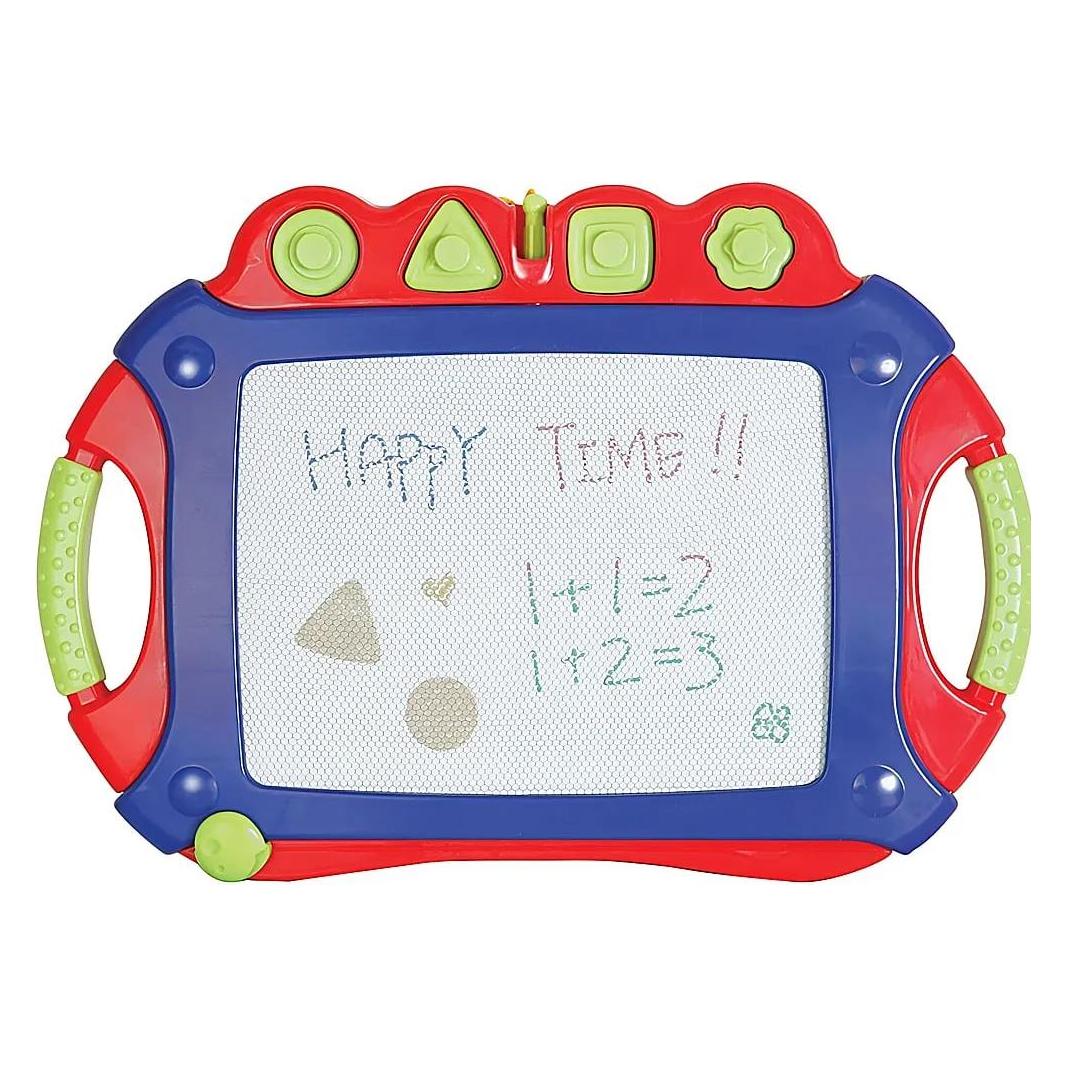
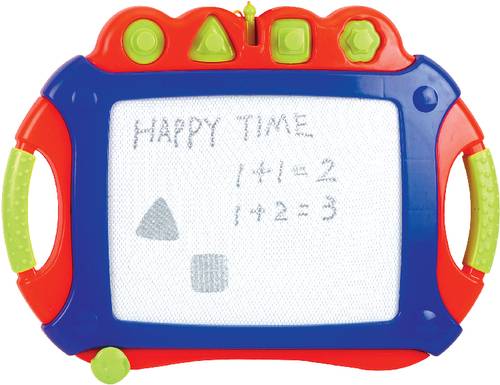
Ähnliche Suchbegriffe für Creathek-Maltafel-mit-4
Top-Angebote
Produkte zum Begriff Creathek-Maltafel-mit-4:
-
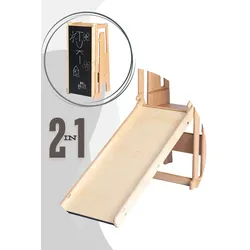
Tuki® Rutsche mit MaltafelDie Tuki® Rutsche mit Maltafelab ca. 12 Monaten bis 3 Jahren Erweitert Euren Tuki Lernturm um eine RutscheIch bin die Tuki® Rutsche mit Maltafel – Euer vielseitiger Begleiter für unvergessliche Spielstunden mit Eurem Kind! Entwickelt für Kinder im Alter von 12 bis 36 Monaten, verwandle ich mich mit nur einem Handgriff von einem praktischen Alltagshelfer zu einem unterhaltsamen Kinderspielzeug. Ich wurde speziell für die Nutzung mit den Tuki® Lerntürmen konzipiert, die Euch eine breite Palette an Einsatzmöglichkeiten bieten. Mit Leichtigkeit lasse ich mich auf der obersten und mittleren Stufe des Lernturms ein- und aushängen, wodurch ich sicher und unkompliziert von Euren kleinen Abenteurer genutzt werden kann. Meine Gleitoberfläche sorgt für ein schnelles und sicheres Rutschen, was den Spaßfaktor für die Kinder enorm erhöht! Aber das ist noch nicht alles – ich bin auch mit einer integrierten Kreidetafel ausgestattet. Hier können Eure Kleinen malen, schreiben und ihrer Kreativität freien Lauf lassen, während sie gleichzeitig ihre motorischen Fähigkeiten fördern. Dank meines besonders platzsparenden Designs bin ich auch in kleineren Räumen leicht zu verstauen. So könnt Ihr mich überall einsetzen, ohne viel Platz zu beanspruchen. Bitte beachte, dass ich ausschließlich die Tuki Rutsche mit Maltafel bin und der Tuki Lernturm nicht im Lieferumfang enthalten ist. Eigenschaften Für Kinder ab ca. 12 Monaten bis 36 Monaten Verwandelt sich mit einem einfachen Handgriff von einem praktischen Alltagshelfer zu einem unterhaltsamen Kinderspielzeug Speziell entwickelt für die Nutzung mit allen Tuki® Lerntürmen (nicht im Lieferumfang enthalten), wodurch eine breite Einsatzmöglichkeit gegeben ist Rutsche lässt sich problemlos auf der obersten und mittleren Stufe des Lernturms ein- und aushängen, was die Nutzung für Kinder sicher und unkompliziert macht Ausgestattet mit einer Gleitoberfläche, die ein schnelles und sicheres Rutschen ermöglicht, was den Spielspaß erhöht Integrierte Kreidetafel, die Kindern die Möglichkeit bietet, zu malen und zu schreiben, fördert die Kreativität und die motorischen Fähigkeiten Wurde mit einem besonders platzsparenden Design konzipiert, sodass es auch in kleineren Räumen problemlos verstaut werden kann Es ist wichtig zu beachten, dass der Lieferumfang ausschließlich die Tuki Rutsche mit Maltafel umfasst. Der Tuki Lernturm ist nicht im Lieferumfang enthalten Lieferumfang Tuki® Rutsche mit Maltafel Ohne Lernturm Anleitung Ein Spielvergnügen für die KleinstenDie Tuki® Rutsche wurde speziell für Kinder im Alter von etwa 12 bis 36 Monaten entwickelt. Sie ist ein ideales Spielzeug, um die ersten Schritte in die Welt des Spielens und Lernens zu begleiten. Durch das spielerische Rutschen werden die Koordination und das Gleichgewicht eurer Kleinen gefördert – und das alles, während sie jede Menge Spaß haben! Vielseitig einsetzbar mit Tuki® Lerntürmen Ein besonderes Highlight der Tuki® Rutsche ist ihre Kompatibilität mit allen Tuki® Lerntürmen (bitte beachtet, dass der Lernturm nicht im Lieferumfang enthalten ist). Egal, ob auf der obersten oder mittleren Stufe des Lernturms – die Rutsche lässt sich kinderleicht ein- und aushängen. So kann euer Kind jederzeit sicher und unkompliziert rutschen, ohne dass ihr euch Sorgen um die Sicherheit machen müsst. Sicheres Rutschen mit Spaßfaktor Die Tuki® Rutsche ist mit einer speziellen Gleitoberfläche ausgestattet, die ein schnelles und sicheres Rutschen ermöglicht. Hier wird das Spielen zum aufregenden Abenteuer! Kreativität fördern mit der integrierten Kreidetafel Ein weiteres Highlight ist die integrierte Kreidetafel. Hier können eure Kinder malen, schreiben und ihrer Kreativität freien Lauf lassen. Die Möglichkeit, selbst kreativ zu werden, fördert nicht nur die Fantasie, sondern unterstützt auch die motorischen Fähigkeiten – eine tolle Ergänzung zum Spielvergnügen! Produktmerkmale Maße: Länge 94 cm x Breite 36 cm x Höhe 10 cm Gewicht: 5 kg179,00 €*Versand: 0,00 €Sichere Weiterleitung zum Anbieter

-
Wie kann Scanner-Software verwendet werden, um Dokumente in verschiedene Dateiformate zu scannen und zu konvertieren?
Scanner-Software ermöglicht es, Dokumente in verschiedene Dateiformate wie PDF, JPEG oder TIFF zu scannen. Der Benutzer kann das gewünschte Dateiformat auswählen und die Software konvertiert das gescannte Dokument entsprechend. Anschließend kann das Dokument in dem gewünschten Format gespeichert oder weiterverarbeitet werden. **
-
Wie kann man mit Scanner-Software Dokumente effizient und qualitativ hochwertig digitalisieren? Gibt es kostenlose Scanner-Software, die zuverlässig arbeitet?
Um Dokumente effizient und qualitativ hochwertig zu digitalisieren, sollte man eine Scanner-Software verwenden, die Funktionen wie automatische Texterkennung und Bildoptimierung bietet. Es gibt kostenlose Scanner-Software wie NAPS2, PaperScan und FreeOCR, die zuverlässig arbeiten und gute Ergebnisse liefern können. Es ist wichtig, die Einstellungen der Software entsprechend anzupassen und die Dokumente gut vorzubereiten, um optimale Ergebnisse zu erzielen. **
-
Wie kann ich mit Scanner-Software Dokumente digitalisieren und in gängigen Dateiformaten speichern?
1. Öffne die Scanner-Software auf deinem Computer und lege das Dokument auf den Scanner. 2. Wähle die gewünschte Scan-Einstellung (z.B. Farbe, Auflösung) und starte den Scanvorgang. 3. Speichere das gescannte Dokument in einem gängigen Dateiformat wie PDF, JPEG oder TIFF auf deinem Computer. **
-
Kann der Cameo 4 scannen?
Ja, der Cameo 4 kann scannen, jedoch benötigt er dafür das optionale Silhouette Studio Designer Edition Plus oder Business Edition Upgrade. Mit dieser Software und einem speziellen Silhouette-Scanner können Vorlagen oder Bilder gescannt und dann in Schnittdateien umgewandelt werden. Dies ermöglicht es dem Cameo 4, präzise Schnitte basierend auf den gescannten Vorlagen auszuführen. Diese Funktion ist besonders nützlich für das Erstellen von individuellen Designs oder das Arbeiten mit handgezeichneten Vorlagen. Insgesamt bietet der Cameo 4 damit eine vielseitige und kreative Möglichkeit, personalisierte Projekte umzusetzen. **
Wie kann man Scannen mit Canon Drucker?
Um mit einem Canon Drucker zu scannen, benötigen Sie zuerst die entsprechende Software auf Ihrem Computer. Stellen Sie sicher, dass Ihr Canon Drucker mit Ihrem Computer verbunden ist und eingeschaltet ist. Öffnen Sie dann die Scan-Software auf Ihrem Computer und wählen Sie die gewünschten Einstellungen für den Scanvorgang aus. Legen Sie das Dokument oder das Bild auf das Scannerglas oder in den Dokumenteneinzug des Druckers und starten Sie den Scanvorgang. Überprüfen Sie abschließend das gescannte Dokument auf Ihrem Computer und speichern Sie es bei Bedarf ab. **
Wie kann ich mit meinem Drucker scannen?
Um mit Ihrem Drucker zu scannen, müssen Sie zunächst sicherstellen, dass Ihr Drucker über eine Scannfunktion verfügt. Anschließend können Sie entweder die Software verwenden, die mit Ihrem Drucker geliefert wurde, oder eine Scann-App auf Ihrem Computer installieren. Legen Sie das zu scannende Dokument auf das Scannerglas oder in den automatischen Dokumenteneinzug, je nachdem, was Ihr Drucker hat. Starten Sie dann den Scanvorgang über die Software oder die App und wählen Sie die gewünschten Einstellungen aus. Nach Abschluss des Scans können Sie das gescannte Dokument auf Ihrem Computer speichern oder weiterverarbeiten. **
Top-Angebote
Produkte zum Begriff Creathek-Maltafel-mit-4:
-
Wie kann man mit Scanner-Software Dokumente in digitale Formate umwandeln?
Man muss die Scanner-Software auf dem Computer installieren und den Scanner anschließen. Dann legt man das Dokument auf den Scanner und startet die Software. Man wählt das gewünschte Dateiformat aus und speichert das gescannte Dokument auf dem Computer. **
-
Wie kann man mit Scanner-Software Dokumente in digitale Formate umwandeln? Welche Funktionen bieten verschiedene Arten von Scanner-Software?
Mit Scanner-Software können Dokumente eingescannt und in digitale Formate wie PDF oder JPEG umgewandelt werden. Die Software bietet Funktionen wie Texterkennung, Bildoptimierung und Dateiverwaltung. Je nach Art der Software können auch erweiterte Funktionen wie Stapelverarbeitung, automatische Textübersetzung und Cloud-Integration verfügbar sein. **
-
Wie kann Scanner-Software verwendet werden, um Dokumente in verschiedene Dateiformate zu scannen und zu konvertieren?
Scanner-Software ermöglicht es, Dokumente in verschiedene Dateiformate wie PDF, JPEG oder TIFF zu scannen. Der Benutzer kann das gewünschte Dateiformat auswählen und die Software konvertiert das gescannte Dokument entsprechend. Anschließend kann das Dokument in dem gewünschten Format gespeichert oder weiterverarbeitet werden. **
-
Wie kann man mit Scanner-Software Dokumente effizient und qualitativ hochwertig digitalisieren? Gibt es kostenlose Scanner-Software, die zuverlässig arbeitet?
Um Dokumente effizient und qualitativ hochwertig zu digitalisieren, sollte man eine Scanner-Software verwenden, die Funktionen wie automatische Texterkennung und Bildoptimierung bietet. Es gibt kostenlose Scanner-Software wie NAPS2, PaperScan und FreeOCR, die zuverlässig arbeiten und gute Ergebnisse liefern können. Es ist wichtig, die Einstellungen der Software entsprechend anzupassen und die Dokumente gut vorzubereiten, um optimale Ergebnisse zu erzielen. **
Ähnliche Suchbegriffe für Creathek-Maltafel-mit-4
-
Tuki® Rutsche mit MaltafelDie Tuki® Rutsche mit Maltafelab ca. 12 Monaten bis 3 Jahren Erweitert Euren Tuki Lernturm um eine RutscheIch bin die Tuki® Rutsche mit Maltafel – Euer vielseitiger Begleiter für unvergessliche Spielstunden mit Eurem Kind! Entwickelt für Kinder im Alter von 12 bis 36 Monaten, verwandle ich mich mit nur einem Handgriff von einem praktischen Alltagshelfer zu einem unterhaltsamen Kinderspielzeug. Ich wurde speziell für die Nutzung mit den Tuki® Lerntürmen konzipiert, die Euch eine breite Palette an Einsatzmöglichkeiten bieten. Mit Leichtigkeit lasse ich mich auf der obersten und mittleren Stufe des Lernturms ein- und aushängen, wodurch ich sicher und unkompliziert von Euren kleinen Abenteurer genutzt werden kann. Meine Gleitoberfläche sorgt für ein schnelles und sicheres Rutschen, was den Spaßfaktor für die Kinder enorm erhöht! Aber das ist noch nicht alles – ich bin auch mit einer integrierten Kreidetafel ausgestattet. Hier können Eure Kleinen malen, schreiben und ihrer Kreativität freien Lauf lassen, während sie gleichzeitig ihre motorischen Fähigkeiten fördern. Dank meines besonders platzsparenden Designs bin ich auch in kleineren Räumen leicht zu verstauen. So könnt Ihr mich überall einsetzen, ohne viel Platz zu beanspruchen. Bitte beachte, dass ich ausschließlich die Tuki Rutsche mit Maltafel bin und der Tuki Lernturm nicht im Lieferumfang enthalten ist. Eigenschaften Für Kinder ab ca. 12 Monaten bis 36 Monaten Verwandelt sich mit einem einfachen Handgriff von einem praktischen Alltagshelfer zu einem unterhaltsamen Kinderspielzeug Speziell entwickelt für die Nutzung mit allen Tuki® Lerntürmen (nicht im Lieferumfang enthalten), wodurch eine breite Einsatzmöglichkeit gegeben ist Rutsche lässt sich problemlos auf der obersten und mittleren Stufe des Lernturms ein- und aushängen, was die Nutzung für Kinder sicher und unkompliziert macht Ausgestattet mit einer Gleitoberfläche, die ein schnelles und sicheres Rutschen ermöglicht, was den Spielspaß erhöht Integrierte Kreidetafel, die Kindern die Möglichkeit bietet, zu malen und zu schreiben, fördert die Kreativität und die motorischen Fähigkeiten Wurde mit einem besonders platzsparenden Design konzipiert, sodass es auch in kleineren Räumen problemlos verstaut werden kann Es ist wichtig zu beachten, dass der Lieferumfang ausschließlich die Tuki Rutsche mit Maltafel umfasst. Der Tuki Lernturm ist nicht im Lieferumfang enthalten Lieferumfang Tuki® Rutsche mit Maltafel Ohne Lernturm Anleitung Ein Spielvergnügen für die KleinstenDie Tuki® Rutsche wurde speziell für Kinder im Alter von etwa 12 bis 36 Monaten entwickelt. Sie ist ein ideales Spielzeug, um die ersten Schritte in die Welt des Spielens und Lernens zu begleiten. Durch das spielerische Rutschen werden die Koordination und das Gleichgewicht eurer Kleinen gefördert – und das alles, während sie jede Menge Spaß haben! Vielseitig einsetzbar mit Tuki® Lerntürmen Ein besonderes Highlight der Tuki® Rutsche ist ihre Kompatibilität mit allen Tuki® Lerntürmen (bitte beachtet, dass der Lernturm nicht im Lieferumfang enthalten ist). Egal, ob auf der obersten oder mittleren Stufe des Lernturms – die Rutsche lässt sich kinderleicht ein- und aushängen. So kann euer Kind jederzeit sicher und unkompliziert rutschen, ohne dass ihr euch Sorgen um die Sicherheit machen müsst. Sicheres Rutschen mit Spaßfaktor Die Tuki® Rutsche ist mit einer speziellen Gleitoberfläche ausgestattet, die ein schnelles und sicheres Rutschen ermöglicht. Hier wird das Spielen zum aufregenden Abenteuer! Kreativität fördern mit der integrierten Kreidetafel Ein weiteres Highlight ist die integrierte Kreidetafel. Hier können eure Kinder malen, schreiben und ihrer Kreativität freien Lauf lassen. Die Möglichkeit, selbst kreativ zu werden, fördert nicht nur die Fantasie, sondern unterstützt auch die motorischen Fähigkeiten – eine tolle Ergänzung zum Spielvergnügen! Produktmerkmale Maße: Länge 94 cm x Breite 36 cm x Höhe 10 cm Gewicht: 5 kg179,00 €*Versand: 0,00 €Sichere Weiterleitung zum Anbieter
-
Wie kann ich mit Scanner-Software Dokumente digitalisieren und in gängigen Dateiformaten speichern?
1. Öffne die Scanner-Software auf deinem Computer und lege das Dokument auf den Scanner. 2. Wähle die gewünschte Scan-Einstellung (z.B. Farbe, Auflösung) und starte den Scanvorgang. 3. Speichere das gescannte Dokument in einem gängigen Dateiformat wie PDF, JPEG oder TIFF auf deinem Computer. **
-
Kann der Cameo 4 scannen?
Ja, der Cameo 4 kann scannen, jedoch benötigt er dafür das optionale Silhouette Studio Designer Edition Plus oder Business Edition Upgrade. Mit dieser Software und einem speziellen Silhouette-Scanner können Vorlagen oder Bilder gescannt und dann in Schnittdateien umgewandelt werden. Dies ermöglicht es dem Cameo 4, präzise Schnitte basierend auf den gescannten Vorlagen auszuführen. Diese Funktion ist besonders nützlich für das Erstellen von individuellen Designs oder das Arbeiten mit handgezeichneten Vorlagen. Insgesamt bietet der Cameo 4 damit eine vielseitige und kreative Möglichkeit, personalisierte Projekte umzusetzen. **
-
Wie kann man Scannen mit Canon Drucker?
Um mit einem Canon Drucker zu scannen, benötigen Sie zuerst die entsprechende Software auf Ihrem Computer. Stellen Sie sicher, dass Ihr Canon Drucker mit Ihrem Computer verbunden ist und eingeschaltet ist. Öffnen Sie dann die Scan-Software auf Ihrem Computer und wählen Sie die gewünschten Einstellungen für den Scanvorgang aus. Legen Sie das Dokument oder das Bild auf das Scannerglas oder in den Dokumenteneinzug des Druckers und starten Sie den Scanvorgang. Überprüfen Sie abschließend das gescannte Dokument auf Ihrem Computer und speichern Sie es bei Bedarf ab. **
-
Wie kann ich mit meinem Drucker scannen?
Um mit Ihrem Drucker zu scannen, müssen Sie zunächst sicherstellen, dass Ihr Drucker über eine Scannfunktion verfügt. Anschließend können Sie entweder die Software verwenden, die mit Ihrem Drucker geliefert wurde, oder eine Scann-App auf Ihrem Computer installieren. Legen Sie das zu scannende Dokument auf das Scannerglas oder in den automatischen Dokumenteneinzug, je nachdem, was Ihr Drucker hat. Starten Sie dann den Scanvorgang über die Software oder die App und wählen Sie die gewünschten Einstellungen aus. Nach Abschluss des Scans können Sie das gescannte Dokument auf Ihrem Computer speichern oder weiterverarbeiten. **
* Alle Preise verstehen sich inklusive der gesetzlichen Mehrwertsteuer und ggf. zuzüglich Versandkosten. Die Angebotsinformationen basieren auf den Angaben des jeweiligen Shops und werden über automatisierte Prozesse aktualisiert. Eine Aktualisierung in Echtzeit findet nicht statt, so dass es im Einzelfall zu Abweichungen kommen kann. ** Hinweis: Teile dieses Inhalts wurden von KI erstellt.