Domain scannen.de kaufen?
Wir ziehen mit dem Projekt
scannen.de um.
Sind Sie am Kauf der Domain
scannen.de interessiert?
domain@kv-gmbh.de · 0541-91531010
Domain scannen.de kaufen?
Ist der Drucker Brother Printer DCP 330c kaputt?
Es ist schwierig, diese Frage zu beantworten, ohne weitere Informationen zu haben. Es könnte sein, dass der Drucker kaputt ist, aber es könnte auch andere Gründe geben, warum er nicht funktioniert. Es wäre ratsam, den Drucker von einem Fachmann überprüfen zu lassen, um eine genaue Diagnose zu erhalten. **
Warum bekommt der Brother Label Printer keine IP-Adresse?
Es gibt mehrere mögliche Gründe, warum der Brother Label Printer keine IP-Adresse bekommt. Es könnte sein, dass das Gerät nicht korrekt mit dem Netzwerk verbunden ist oder dass es ein Problem mit dem DHCP-Server gibt, der die IP-Adressen vergibt. Es könnte auch sein, dass das Gerät eine statische IP-Adresse zugewiesen hat, die bereits von einem anderen Gerät im Netzwerk verwendet wird. **
Ähnliche Suchbegriffe für Brother-PRINTER-MONOCHROME-48
Top-Angebote
Produkte zum Begriff Brother-PRINTER-MONOCHROME-48:
-
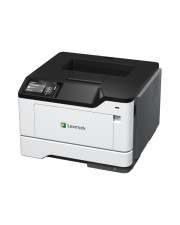
Lexmark MS531dw Monochrome Singlefunction Printer HV EMEA 44ppm Drucker 44 ppm (38S0310)Produktbeschreibung: Lexmark MS531dw - Drucker - s/w - Laser, Druckertyp: Arbeitsgruppendrucker - Laser - s/w, Gewicht: 13,5 kg, Mediengrößenklasse: A4/Legal, Max. Mediengröße: Legal (216 x 356 mm), A4 (210 x 297 mm), Druckgeschwindigkeit: Bis zu 44 Seiten/Min. - SW (ISO/IEC 24734) - A4 (210 x 297 mm), Max. Auflösung (S/W): 1200 x 1200 dpi, Max. Auflösung Klasse (S/W): 1200 x 1200 dpi, Bildverbesserungstechnologie: 1200 IQ, Schnittstelle: USB 2.0, Gigabit LAN, USB 2.0-Host, Wi-Fi(ac), Bluetooth LE, AirPrint-fähig: Ja, Größe des Voranzeige-Displays: 7,2 cm (2.8"), Prozessor: 1 GHz, RAM Installiert (Max.): 512 MB (512 MB), Druckersprache: PCL 5, PostScript 3, PCL 6, Adobe PPDS, PDF 1.7, PCLm, Medientyp: Briefumschläge, Normalpapier, Kartonpapier, Papieretiketten, Gesamte Medienkapazität: 350 Blätter, Medienhandhabung: 100-Blatt-Universalzuführung, 250-Blatt-Zuführung, Monatliche Kapazität (max.): 120000 Seiten, Empfohlenes monatliches Volumen: 2.000 - 15.000 Seiten, Netzwerk: Druckserver, Systemanforderungen: Microsoft Windows NT 4.0, Microsoft Windows NT Server 4.0, Microsoft Windows 98 Second Edition, Microsoft Windows 2000, Microsoft Windows XP, Microsoft Windows XP 64-bit Edition, Microsoft Windows Server 2003, Microsoft Windows Server 2003 Terminal Server, Novell NetWare 6.5, Microsoft Windows 7, Microsoft Windows Server 2008 Terminal Server, Microsoft Windows Vista, Microsoft Windows Server 2008 R2, Microsoft Windows 7 64-bit Edition, Microsoft Windows Server 2000 Terminal Server, Microsoft Windows Server 2003 x64 Edition, Microsoft Windows Vista (64-Bit-Versionen), Microsoft Windows Server 2008, Novell Open Enterprise Server 2.0, Microsoft Windows Server 2008 x64 Edition, Windows 8, Microsoft Windows Server 2012, Windows 8 64-Bit-Version, Microsoft Windows Server 2012 R2, Windows 8.1, Novell Open Enterprise Server 11, Windows 10, Microsoft Windows Server 2016, Microsoft Windows Server 2019, Debian Linux 9.4, Ubuntu 18.04 LTS, openSUSE 15.2, Debian Linux 10, ope399,39 €*Versand: 0,00 €Sichere Weiterleitung zum Anbieter
-
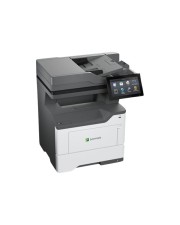
Lexmark MX632adwe Monochrome Multifunction Printer HV EMEA 47ppm Drucker 47 ppm (38S0910)Produktbeschreibung: Lexmark MX632adwe - Multifunktionsdrucker - s/w, Gerätetyp: Multifunktionsdrucker, Faxtyp: Super G3 - Normalpapier, Drucktechnologie: Laser (monochrom), Monatliche Kapazität (max.): 175000 Seiten, Empfohlenes monatliches Volumen: 2000 - 20.000 Seiten, Max. Kopiergeschwindigkeit: Bis zu 47 Seiten/Min., Max. Druckgeschwindigkeit: Bis zu 47 Seiten/Min., Max. Druckauflösung: Bis zu 1200 x 1200 dpi, Max. Druckauflösung Klasse: Bis zu 1200 x 1200 dpi, Max. Faxübertragungsgeschwindigkeit: 33.6 Kbps, Scannen: 300 x 600 dpi, Bildschirm: 17,8 cm (7"), Vorlagenart: Blätter, Kapazität Dokumenteinzug: 100 Blatt, Mediengröße: Legal (216 x 356 mm), A4 (210 x 297 mm) (Max), Medientyp: Briefumschläge, Normalpapier, Etiketten, Karton, Standardmedienkapazität: 550 Blatt, Max. Medienkapazität: 2300 Blatt, Mehrzweckeinzug Kapazität: 100 Blatt, Ausgabeablagekapazität: 250 Blatt, Automatisch beidseitig: Ja (Kopieren) Ja (Drucken) Ja (Scannen), Verbindungsverfügbarkeit: Ja, Schnittstelle: USB 2.0, Gigabit LAN, USB 2.0-Host, Wi-Fi(ac), Bluetooth LE, AirPrint-fähig: Ja, Büromaschinen-Merkmale: Speichern auf USB-Flash-Laufwerk, Scan-to-E-Mail, Scan-to-Network, Scannen an FTP, Trusted Platform Module (TPM), an USB Host scannen, Abmessungen (Breite x Tiefe x Höhe): 47,9 cm x 45,21 cm x 51,37 cm, Gewicht: 21,3 kg, Umweltschutzstandards: EPEAT Silver, ENERGY STAR-qualifiziert, Herstellergarantie: 1 Jahr Garantie597,89 €*Versand: 0,00 €Sichere Weiterleitung zum Anbieter

-
Wie funktioniert das Scannen beim Brother Drucker?
Das Scannen beim Brother Drucker funktioniert in der Regel über die Verwendung einer speziellen Scannersoftware, die auf dem Computer installiert ist. Zunächst legt man das zu scannende Dokument auf die Scannerfläche des Brother Druckers. Anschließend startet man die Scannersoftware auf dem Computer und wählt die gewünschten Einstellungen, wie z.B. die Scanauflösung oder das Dateiformat. Danach kann man den Scanvorgang starten und das digitalisierte Dokument auf dem Computer speichern oder weiterverarbeiten. Es ist wichtig, darauf zu achten, dass die Verbindung zwischen dem Drucker und dem Computer ordnungsgemäß hergestellt ist, damit der Scanvorgang reibungslos funktioniert. **
-
Bringt ein Brother-Drucker Tinte zum Scannen?
Nein, ein Brother-Drucker bringt keine Tinte zum Scannen. Ein Drucker verwendet Tinte, um Dokumente oder Bilder auf Papier zu drucken. Zum Scannen von Dokumenten oder Bildern benötigt man einen Scanner, der das Dokument oder Bild digitalisiert und auf dem Computer speichert. Einige Brother-Druckermodelle haben jedoch auch eine integrierte Scanfunktion. **
-
Wie kann ich mit meinem Brother Drucker scannen?
Um mit Ihrem Brother Drucker zu scannen, müssen Sie zunächst sicherstellen, dass Ihr Drucker mit Ihrem Computer verbunden ist. Öffnen Sie dann die Scansoftware auf Ihrem Computer, die normalerweise mit dem Brother Drucker geliefert wurde. Legen Sie das zu scannende Dokument auf die Scannerfläche und wählen Sie die gewünschten Einstellungen aus, wie z.B. die Scanauflösung oder den Dateityp. Klicken Sie auf "Scannen" und warten Sie, bis der Vorgang abgeschlossen ist. Überprüfen Sie abschließend den Speicherort des gescannten Dokuments auf Ihrem Computer. **
-
Wie kann ich mit dem Brother Drucker scannen?
Um mit dem Brother Drucker zu scannen, musst du zuerst sicherstellen, dass der Drucker mit deinem Computer verbunden ist. Öffne dann das Scannen-Programm auf deinem Computer, das normalerweise mit dem Drucker installiert wurde. Platziere das Dokument oder das Bild, das du scannen möchtest, auf der Scannerfläche des Brother Druckers. Wähle die gewünschten Scaneinstellungen aus, wie z.B. die Auflösung oder den Dateityp, und starte den Scanvorgang. Sobald der Scan abgeschlossen ist, kannst du das gescannte Dokument auf deinem Computer speichern oder weiterverarbeiten. **

Wie installiere ich einen Brother Drucker und Scanner?
Um einen Brother Drucker und Scanner zu installieren, müssen Sie zuerst die Treiber und die Software von der Brother-Website herunterladen. Schließen Sie dann den Drucker an Ihren Computer an und folgen Sie den Anweisungen auf dem Bildschirm, um die Installation abzuschließen. Stellen Sie sicher, dass Sie den Drucker und Scanner richtig konfigurieren und mit Ihrem WLAN-Netzwerk verbinden, wenn Sie drahtlos drucken und scannen möchten. **
Wie kann ich beim Brother Drucker DCP 195C scannen?
Um beim Brother Drucker DCP 195C zu scannen, musst du zuerst sicherstellen, dass die neueste Treibersoftware auf deinem Computer installiert ist. Öffne dann das Scan-Programm auf deinem Computer und wähle den Brother Drucker als Scanquelle aus. Lege das Dokument, das du scannen möchtest, auf den Scanner und starte den Scanvorgang über das Programm. **
Top-Angebote
Produkte zum Begriff Brother-PRINTER-MONOCHROME-48:
-
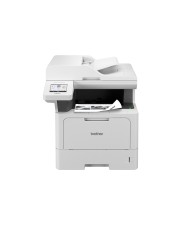
Brother MONOCHROME MULTIFUNCTION Drucker 48 ppm Duplexeinheit (MFCL5710DNRE1)Produktbeschreibung: Brother MFC-L5710DN - Multifunktionsdrucker - s/w, Gerätetyp: Multifunktionsdrucker, Faxtyp: Super G3 - Normalpapier, Drucktechnologie: Laser (monochrom), Empfohlenes monatliches Volumen: Up to 5000 pages, Max. Kopiergeschwindigkeit: Bis zu 48 Seiten/Min., Max. Kopierauflösung: Bis zu 1200 x 600 dpi, Max. Kopierauflösungsklasse: Bis zu 1200 x 600 dpi, Max. Druckgeschwindigkeit: Bis zu 48 Seiten/Min., Max. Druckauflösung: Bis zu 1200 x 1200 dpi, Max. Druckauflösung Klasse: Bis zu 1200 x 1200 dpi, Max. Faxübertragungsgeschwindigkeit: 33.6 Kbps, Datenkomprimierungssystem: MH, MR, MMR, JBIG, Faxauflösungen: 203 x 98 dpi, 203 x 196 dpi, 203 x 392 dpi, Scannen: 1200 x 1200 dpi, Bildschirm: 8,9 cm (3.5"), Originalgröße: Letter A (216 x 279 mm)/A4 (210 x 297 mm) (Max), Vorlagenart: Blätter, Kapazität Dokumenteinzug: 50 Blatt, Mediengröße: Legal (216 x 356 mm), A4 (210 x 297 mm) (Max), Medientyp: Normalpapier, Briefkopfpapier, farbiges Papier, dünnes Papier, Recycling-Papier, dickes Papier, Briefumschläge, Bondpapier, Etiketten, Standardmedienkapazität: 350 Blatt, Mehrzweckeinzug Kapazität: 100 Blatt, Ausgabeablagekapazität: 150 Blatt, Automatisch beidseitig: Ja (Kopieren) Ja (Drucken) Ja (Scannen), Verbindungsverfügbarkeit: Ja, Schnittstelle: USB 2.0, Gigabit LAN, USB 2.0-Host, Büromaschinen-Merkmale: Scan-to-E-Mail, zu OCR scannen, an Abbildung scannen, in Ordner scannen, Scannen an SMB, Scannen an FTP, Scannen auf sFTP, Scan an E-Mail Server, Scan auf SharePoint, Scannen auf USB-Laufwerk, Scan zu Netzwerkordner, Druck über USB-Flash-Laufwerk, Stromversorgung: Wechselstrom 230V (50/60Hz), Abmessungen (Breite x Tiefe x Höhe): 41,7 cm x 46,1 cm x 44,8 cm, Gewicht: 16,6 kg, Umweltschutzstandards: ENERGY STAR-qualifiziert, Blauer Engel651,19 €*Versand: 0,00 €Sichere Weiterleitung zum Anbieter
-
Lexmark MS531dw Monochrome Singlefunction Printer HV EMEA 44ppm Drucker 44 ppm (38S0310)Produktbeschreibung: Lexmark MS531dw - Drucker - s/w - Laser, Druckertyp: Arbeitsgruppendrucker - Laser - s/w, Gewicht: 13,5 kg, Mediengrößenklasse: A4/Legal, Max. Mediengröße: Legal (216 x 356 mm), A4 (210 x 297 mm), Druckgeschwindigkeit: Bis zu 44 Seiten/Min. - SW (ISO/IEC 24734) - A4 (210 x 297 mm), Max. Auflösung (S/W): 1200 x 1200 dpi, Max. Auflösung Klasse (S/W): 1200 x 1200 dpi, Bildverbesserungstechnologie: 1200 IQ, Schnittstelle: USB 2.0, Gigabit LAN, USB 2.0-Host, Wi-Fi(ac), Bluetooth LE, AirPrint-fähig: Ja, Größe des Voranzeige-Displays: 7,2 cm (2.8"), Prozessor: 1 GHz, RAM Installiert (Max.): 512 MB (512 MB), Druckersprache: PCL 5, PostScript 3, PCL 6, Adobe PPDS, PDF 1.7, PCLm, Medientyp: Briefumschläge, Normalpapier, Kartonpapier, Papieretiketten, Gesamte Medienkapazität: 350 Blätter, Medienhandhabung: 100-Blatt-Universalzuführung, 250-Blatt-Zuführung, Monatliche Kapazität (max.): 120000 Seiten, Empfohlenes monatliches Volumen: 2.000 - 15.000 Seiten, Netzwerk: Druckserver, Systemanforderungen: Microsoft Windows NT 4.0, Microsoft Windows NT Server 4.0, Microsoft Windows 98 Second Edition, Microsoft Windows 2000, Microsoft Windows XP, Microsoft Windows XP 64-bit Edition, Microsoft Windows Server 2003, Microsoft Windows Server 2003 Terminal Server, Novell NetWare 6.5, Microsoft Windows 7, Microsoft Windows Server 2008 Terminal Server, Microsoft Windows Vista, Microsoft Windows Server 2008 R2, Microsoft Windows 7 64-bit Edition, Microsoft Windows Server 2000 Terminal Server, Microsoft Windows Server 2003 x64 Edition, Microsoft Windows Vista (64-Bit-Versionen), Microsoft Windows Server 2008, Novell Open Enterprise Server 2.0, Microsoft Windows Server 2008 x64 Edition, Windows 8, Microsoft Windows Server 2012, Windows 8 64-Bit-Version, Microsoft Windows Server 2012 R2, Windows 8.1, Novell Open Enterprise Server 11, Windows 10, Microsoft Windows Server 2016, Microsoft Windows Server 2019, Debian Linux 9.4, Ubuntu 18.04 LTS, openSUSE 15.2, Debian Linux 10, ope399,39 €*Versand: 0,00 €Sichere Weiterleitung zum Anbieter
-
Lexmark MX632adwe Monochrome Multifunction Printer HV EMEA 47ppm Drucker 47 ppm (38S0910)Produktbeschreibung: Lexmark MX632adwe - Multifunktionsdrucker - s/w, Gerätetyp: Multifunktionsdrucker, Faxtyp: Super G3 - Normalpapier, Drucktechnologie: Laser (monochrom), Monatliche Kapazität (max.): 175000 Seiten, Empfohlenes monatliches Volumen: 2000 - 20.000 Seiten, Max. Kopiergeschwindigkeit: Bis zu 47 Seiten/Min., Max. Druckgeschwindigkeit: Bis zu 47 Seiten/Min., Max. Druckauflösung: Bis zu 1200 x 1200 dpi, Max. Druckauflösung Klasse: Bis zu 1200 x 1200 dpi, Max. Faxübertragungsgeschwindigkeit: 33.6 Kbps, Scannen: 300 x 600 dpi, Bildschirm: 17,8 cm (7"), Vorlagenart: Blätter, Kapazität Dokumenteinzug: 100 Blatt, Mediengröße: Legal (216 x 356 mm), A4 (210 x 297 mm) (Max), Medientyp: Briefumschläge, Normalpapier, Etiketten, Karton, Standardmedienkapazität: 550 Blatt, Max. Medienkapazität: 2300 Blatt, Mehrzweckeinzug Kapazität: 100 Blatt, Ausgabeablagekapazität: 250 Blatt, Automatisch beidseitig: Ja (Kopieren) Ja (Drucken) Ja (Scannen), Verbindungsverfügbarkeit: Ja, Schnittstelle: USB 2.0, Gigabit LAN, USB 2.0-Host, Wi-Fi(ac), Bluetooth LE, AirPrint-fähig: Ja, Büromaschinen-Merkmale: Speichern auf USB-Flash-Laufwerk, Scan-to-E-Mail, Scan-to-Network, Scannen an FTP, Trusted Platform Module (TPM), an USB Host scannen, Abmessungen (Breite x Tiefe x Höhe): 47,9 cm x 45,21 cm x 51,37 cm, Gewicht: 21,3 kg, Umweltschutzstandards: EPEAT Silver, ENERGY STAR-qualifiziert, Herstellergarantie: 1 Jahr Garantie597,89 €*Versand: 0,00 €Sichere Weiterleitung zum Anbieter
-
Ist der Drucker Brother Printer DCP 330c kaputt?
Es ist schwierig, diese Frage zu beantworten, ohne weitere Informationen zu haben. Es könnte sein, dass der Drucker kaputt ist, aber es könnte auch andere Gründe geben, warum er nicht funktioniert. Es wäre ratsam, den Drucker von einem Fachmann überprüfen zu lassen, um eine genaue Diagnose zu erhalten. **
-
Warum bekommt der Brother Label Printer keine IP-Adresse?
Es gibt mehrere mögliche Gründe, warum der Brother Label Printer keine IP-Adresse bekommt. Es könnte sein, dass das Gerät nicht korrekt mit dem Netzwerk verbunden ist oder dass es ein Problem mit dem DHCP-Server gibt, der die IP-Adressen vergibt. Es könnte auch sein, dass das Gerät eine statische IP-Adresse zugewiesen hat, die bereits von einem anderen Gerät im Netzwerk verwendet wird. **
-
Wie funktioniert das Scannen beim Brother Drucker?
Das Scannen beim Brother Drucker funktioniert in der Regel über die Verwendung einer speziellen Scannersoftware, die auf dem Computer installiert ist. Zunächst legt man das zu scannende Dokument auf die Scannerfläche des Brother Druckers. Anschließend startet man die Scannersoftware auf dem Computer und wählt die gewünschten Einstellungen, wie z.B. die Scanauflösung oder das Dateiformat. Danach kann man den Scanvorgang starten und das digitalisierte Dokument auf dem Computer speichern oder weiterverarbeiten. Es ist wichtig, darauf zu achten, dass die Verbindung zwischen dem Drucker und dem Computer ordnungsgemäß hergestellt ist, damit der Scanvorgang reibungslos funktioniert. **
-
Bringt ein Brother-Drucker Tinte zum Scannen?
Nein, ein Brother-Drucker bringt keine Tinte zum Scannen. Ein Drucker verwendet Tinte, um Dokumente oder Bilder auf Papier zu drucken. Zum Scannen von Dokumenten oder Bildern benötigt man einen Scanner, der das Dokument oder Bild digitalisiert und auf dem Computer speichert. Einige Brother-Druckermodelle haben jedoch auch eine integrierte Scanfunktion. **
Ähnliche Suchbegriffe für Brother-PRINTER-MONOCHROME-48
-
Brother PTE560BTSP label printer (PTE560BTSPQL1)Produktbeschreibung: Brother P-Touch PT-E560BTSP - Beschriftungsgerät - s/w - Thermotransfer, Druckertyp: Beschriftungsgerät - Thermotransfer - s/w, Formfaktor: Tragbar, Gewicht: 1,05 kg, Max. Mediengröße: Rolle (2,4 cm), Minimale Mediengröße (Angepasst): 3.5 mm, Max. Mediengröße (angepasst): 24 mm, Druckgeschwindigkeit: Bis zu 30 mm/Sek, Max. Auflösung (S/W): 180 dpi, Cutter: Ja, Schnittstelle: USB 3.0, Bluetooth 5.0, Barcodes: Codabar, Code 128, Code 39, Data Matrix, EAN-13, EAN-8, GS1-128, ITF 2 von 5, QR-Code, UPC-A, UPC-E, Aztec-Code, PDF417, RSS Expended, RSS-14, RSS-Limited, Medientyp: Laminiertes Band, Schrumpfschlauchtape, Kompatible Bänder: TZe-Band, HSe-Band, Schriftarten: 14 Schriftarten, Schriftschnitt & Effekte: Vertikal, unterstrichen, Funktionen: Spiegelschrift, Voll- & Halbschneidfunktion, Druckvorschau, Bildschirmauflösung: 3 Zeilen x 18 Zeichen, Tastatur: QWERTY / 70 Tasten, Netzwerk: Druckserver, Druckermerkmale: Automatisches Ausschalten, Systemanforderungen: Android 10, Android 11, Android 12, Android 13, Android 9, Microsoft Windows 10 / 11, Apple macOS 11, Apple macOS 12, Apple macOS 13, Apple iOS 15, IOS 16, Farbe: Schwarz und Orange, Abmessungen (Breite x Tiefe x Höhe): 13,2 cm x 24,4 cm x 8 cm386,19 €*Versand: 0,00 €Sichere Weiterleitung zum Anbieter
-
Brother HL-J5113DW inkjet printerBrother HL-J5113DW. Farbe, Zahl der Druckpatronen: 4, Maximale monatliche Auslastung: 4000 Seiten pro Monat. Maximale Auflösung: 1200 x 4800 DPI. Maximale Papiergröße der ISO A-Serie: A4. Druckgeschwindigkeit (Schwarz, normale Qualität, A4/US Letter): 28 Seiten pro Minute. Doppelseitiger Druck. Display: LCD. WLAN. Produktfarbe: Weiß, Grau. Bis zu 28 Seiten/Min. Druckgeschwindigkeit. 2 x 250 Blatt Papierkassetten. 100 Blatt Multifinktionszufuhr. Kompatibel mit Brother Upgrades und Drittanbieter-Lösungen. Tinte für bis zu 2.400 Seiten in Schwarz und 2.000 Seiten in Farbe im Lieferumfang. Zuhause & Büro 1200 x 4800 DPI Farbe. A4 28 Seiten pro Minute Druckfarben: Schwarz, Cyan, Magenta, Gelb. USB Anschluss WLAN Ethernet/LAN273,31 €*Versand: 5,99 €Sichere Weiterleitung zum Anbieter
-
Wie kann ich mit meinem Brother Drucker scannen?
Um mit Ihrem Brother Drucker zu scannen, müssen Sie zunächst sicherstellen, dass Ihr Drucker mit Ihrem Computer verbunden ist. Öffnen Sie dann die Scansoftware auf Ihrem Computer, die normalerweise mit dem Brother Drucker geliefert wurde. Legen Sie das zu scannende Dokument auf die Scannerfläche und wählen Sie die gewünschten Einstellungen aus, wie z.B. die Scanauflösung oder den Dateityp. Klicken Sie auf "Scannen" und warten Sie, bis der Vorgang abgeschlossen ist. Überprüfen Sie abschließend den Speicherort des gescannten Dokuments auf Ihrem Computer. **
-
Wie kann ich mit dem Brother Drucker scannen?
Um mit dem Brother Drucker zu scannen, musst du zuerst sicherstellen, dass der Drucker mit deinem Computer verbunden ist. Öffne dann das Scannen-Programm auf deinem Computer, das normalerweise mit dem Drucker installiert wurde. Platziere das Dokument oder das Bild, das du scannen möchtest, auf der Scannerfläche des Brother Druckers. Wähle die gewünschten Scaneinstellungen aus, wie z.B. die Auflösung oder den Dateityp, und starte den Scanvorgang. Sobald der Scan abgeschlossen ist, kannst du das gescannte Dokument auf deinem Computer speichern oder weiterverarbeiten. **
-
Wie installiere ich einen Brother Drucker und Scanner?
Um einen Brother Drucker und Scanner zu installieren, müssen Sie zuerst die Treiber und die Software von der Brother-Website herunterladen. Schließen Sie dann den Drucker an Ihren Computer an und folgen Sie den Anweisungen auf dem Bildschirm, um die Installation abzuschließen. Stellen Sie sicher, dass Sie den Drucker und Scanner richtig konfigurieren und mit Ihrem WLAN-Netzwerk verbinden, wenn Sie drahtlos drucken und scannen möchten. **
-
Wie kann ich beim Brother Drucker DCP 195C scannen?
Um beim Brother Drucker DCP 195C zu scannen, musst du zuerst sicherstellen, dass die neueste Treibersoftware auf deinem Computer installiert ist. Öffne dann das Scan-Programm auf deinem Computer und wähle den Brother Drucker als Scanquelle aus. Lege das Dokument, das du scannen möchtest, auf den Scanner und starte den Scanvorgang über das Programm. **
* Alle Preise verstehen sich inklusive der gesetzlichen Mehrwertsteuer und ggf. zuzüglich Versandkosten. Die Angebotsinformationen basieren auf den Angaben des jeweiligen Shops und werden über automatisierte Prozesse aktualisiert. Eine Aktualisierung in Echtzeit findet nicht statt, so dass es im Einzelfall zu Abweichungen kommen kann. ** Hinweis: Teile dieses Inhalts wurden von KI erstellt.